Domain audio-mastering-guide.de kaufen?
Wir ziehen mit dem Projekt
audio-mastering-guide.de um.
Sind Sie am Kauf der Domain
audio-mastering-guide.de interessiert?
domain@kv-gmbh.de · 0541-91531010
Domain audio-mastering-guide.de kaufen?
Was ist Desktop-Audio?
Desktop-Audio bezieht sich auf den Sound, der von einem Computer oder Laptop abgespielt wird. Dies kann Musik, Videos, Spiele oder andere Audioinhalte umfassen, die über die Lautsprecher oder Kopfhörer des Computers wiedergegeben werden. Desktop-Audio kann auch aufgenommen und bearbeitet werden, um beispielsweise Podcasts oder Musikproduktionen zu erstellen. **
Nimmt der Mac Desktop-Audio nicht auf?
Der Mac Desktop kann standardmäßig keinen Audio aufnehmen. Es gibt jedoch verschiedene Softwareprogramme, die dies ermöglichen, wie z.B. QuickTime Player oder Audacity. Diese Programme ermöglichen es Ihnen, den Audio-Output Ihres Macs aufzunehmen. **
Ähnliche Suchbegriffe für Lindy-Audio-Desktop-Microphone
Top-Angebote
Produkte zum Begriff Lindy-Audio-Desktop-Microphone:
-
Lindy HDMI Audio Embedder, Audio Adapter, SchwarzHDMI Audio Embedder eignen sich hervorragend zum Einspeisen digitaler oder analoger Audio-Signale in einen HDMI-Datenstrom, um so separate Audio-Inhalte über die vorhandenen Video-Inhalte zu legen. Mit dem Lindy HDMI 18G Audio Embedder kann der Benutzer sowohl digitale als auch analoge Audiosignale von einem TosLink (optisch) oder 3,5-mm-Gerät nahtlos einbetten und mit dem HDMI-Signal ausgeben, während gleichzeitig das Videosignal an einen 4K UHD-Bildschirm oder Projektor geschickt wird. Dies ist eine hervorragende Lösung für den Anschluss separater Audioeingänge zur Ergänzung des Videoinhalts, zum Beispiel in Sportbars, wenn alternative Kommentare über ein Live-Ereignis eingespielt werden sollen, oder externe Musik über digitale Werbung in einer Retail-Umgebung.53,55 €*Versand: 0,00 €Sichere Weiterleitung zum Anbieter
-
Leaf Audio Contact Microphone 2.0m/6.3mmLeaf Audio Contact Microphone 2.0m/6.3mm; Kontaktmikrofon mit elektrischer Schirmung für brummfreie Aufnahmen; inkl. Transporttasche, Halteklammer, Stab-Halterung, Gummibänder zur Befestigung an verschiedenen Oberflächen und Gegenständen, Magnetic Ring zur Montage auf ebenen metallischen Oberflächen; nicht zur Verwendung als Hydrophon geeignet; Hicon Klinkenstecker (6.3mm) und Sommer Cable SC-Onyx Tynee Kabel (Länge: 2.0m)99,00 €*Versand: 0,00 €Sichere Weiterleitung zum Anbieter
-
Leaf Audio Contact Microphone 2.0m/3.5mmLeaf Audio Contact Microphone 2.0m/3.5mm; Kontaktmikrofon mit elektrischer Schirmung für brummfreie Aufnahmen; inkl. Transporttasche, Halteklammer, Stab-Halterung, Gummibänder zur Befestigung an verschiedenen Oberflächen und Gegenständen; Magnetic Ring zur Montage auf ebenen metallischen Oberflächen; nicht zur Verwendung als Hydrophon geeignet; Amphenol Klinkenstecker (3.5mm) und Sommer Cable SC-Onyx Tynee Kabel (Länge: 2.0m)99,00 €*Versand: 0,00 €Sichere Weiterleitung zum Anbieter


![LINDY 35539 Lindy - Video- / Audio-Adapter - Composite Video / Audio VGA Audio Adapter [1x - 3x Cinch-Buchse] Mehrfarbig](https://cdn.adindex.com/oimg/0f985680-7120-4606-89b9-b99a97fb04c9)
-
Ist es nicht möglich, den Desktop-Audio auszuwählen?
Ja, es ist möglich, den Desktop-Audio auszuwählen. Dies kann je nach Betriebssystem und verwendeter Software unterschiedlich sein, aber in den meisten Fällen können Sie die Audioquelle in den Einstellungen oder Optionen der jeweiligen Anwendung auswählen. **
-
Kann man das Desktop-Audio für eine Szene ausblenden?
Ja, es ist möglich, das Desktop-Audio für eine Szene auszublenden. In den meisten Streaming- und Aufnahmeprogrammen gibt es eine Option, das Desktop-Audio stummzuschalten oder die Lautstärke zu reduzieren. Dadurch wird verhindert, dass der Ton des Desktops in der Szene zu hören ist. **
-
Wie kann ich bei OBS das Desktop-Audio deaktivieren?
Um das Desktop-Audio in OBS zu deaktivieren, öffne das Programm und gehe zu den Einstellungen. Klicke auf den Reiter "Audio" und deaktiviere das Kontrollkästchen neben "Desktop-Audio". Dadurch wird das Desktop-Audio in deinen Aufnahmen oder Streams nicht mehr erfasst. **
-
Wie kann ich den Desktop-Audio in OBS lauter stellen?
Um den Desktop-Audio in OBS lauter zu stellen, kannst du die Lautstärke des Desktop-Audios in den Audio-Einstellungen von OBS erhöhen. Gehe dazu zu den Einstellungen von OBS, wähle den Reiter "Audio" aus und erhöhe den Schieberegler für das Desktop-Audio. Du kannst auch die Lautstärke deines Computers insgesamt erhöhen, um den Desktop-Audio in OBS lauter zu machen. **
Wie kann ich meinen Desktop mit Audio für Ableton aufnehmen?
Um deinen Desktop mit Audio für Ableton aufzunehmen, kannst du ein Aufnahmeprogramm wie OBS Studio verwenden. Stelle sicher, dass du die Audioeinstellungen richtig konfiguriert hast, um sowohl den Desktop-Sound als auch den Sound von Ableton aufzunehmen. Starte dann die Aufnahme und spiele deine Musik in Ableton ab, während du den Desktop aufnimmst. **
Wie kann ich den Desktop-Audio auf Discord als Mikrofon verwenden?
Um den Desktop-Audio auf Discord als Mikrofon zu verwenden, kannst du eine Software wie "Virtual Audio Cable" oder "Voicemeeter" verwenden. Diese Programme ermöglichen es dir, den Desktop-Audio-Ausgang als virtuelles Mikrofon einzustellen, das du dann in Discord auswählen kannst. Auf diese Weise können andere Discord-Benutzer den Sound deines Computers hören. **
Top-Angebote
Produkte zum Begriff Lindy-Audio-Desktop-Microphone:
-
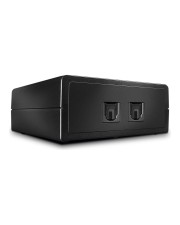
Lindy 2 Port Automatic Optical Audio Switch Audio-Switch 2 x TOSLINK Desktop (70436)Produktbeschreibung: Lindy 2 Port Automatic Optical Audio Switch - Audio-Switch - 2 Anschlüsse, Gerätetyp: Audio-Switch - 2 Anschlüsse, Untertyp: TOSLINK, Ports: 2 x TOSLINK, Leistungsmerkmale: HDCP-kompatibel, Kunststoffgehäuse, Abmessungen (Breite x Tiefe x Höhe): 7,5 cm x 6,5 cm x 3 cm, Gewicht: 55 g, Farbe: Schwarz76,39 €*Versand: 0,00 €Sichere Weiterleitung zum Anbieter
-
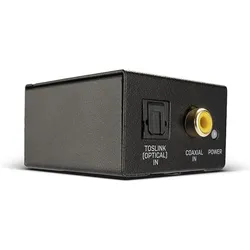
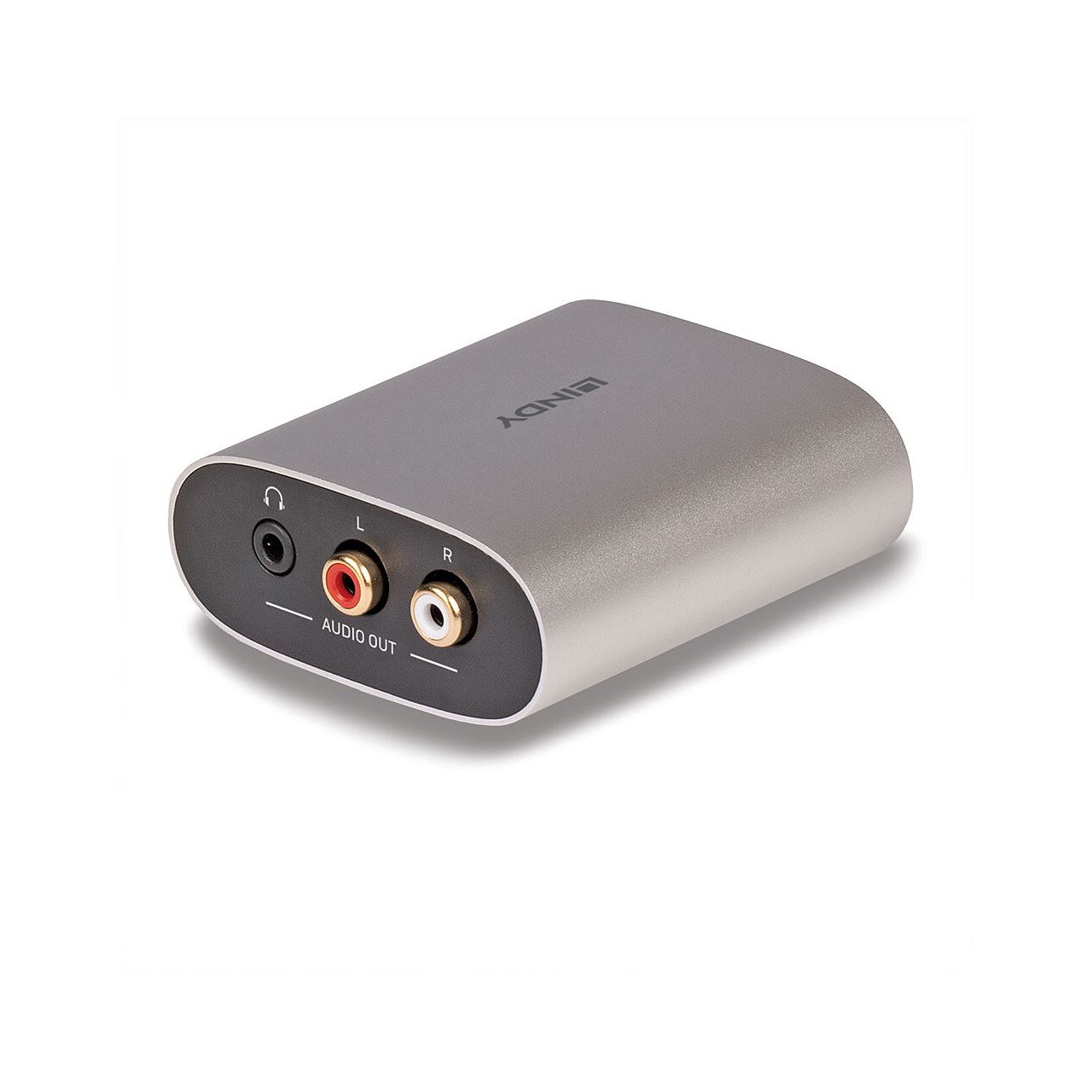
Lindy Audio (Digital -> Analog), Audio Adapter, SchwarzADCs und DACs ermöglichen eine einfache Verbindung von digitalen oder analogen Audio-Geräten mit modernen oder älteren Audio-Eingängen. Der Lindy TosLink (optisch) und Koaxial zu Phono DAC ermöglicht es dem Benutzer, unkomprimierte digitale Stereo-Audiosignale von Koaxial- und Toslink-Eingängen einfach in ein analoges Stereo-Audioausgangssignal umzuwandeln. Dieses Gerät bietet ein hochwertiges Audioerlebnis mit Unterstützung für eine hohe Abtastrate von bis zu 24 Bit / 96 kHz, sodass Inhalte genau so gehört werden können, wie es der Künstler und die Toningenieure beabsichtigt haben, mit grösserer Detailgenauigkeit und Klarheit. Mit sowohl optischen als auch digitalen Koaxial-Eingangsverbindungen, die einzeln oder nacheinander angeschlossen werden können, um nahtlose Kompatibilität zu gewährleisten, sowie L/R Phono-Ausgängen, ist dieser Audio-Konverter eine perfekte Lösung, um Blu-ray-Player und Spielkonsolen mit älteren Audioverstärkern, Receivern oder 2-Kanal-Lautsprechersystemen zu verbinden, ohne Verlust der Audioqualität für ein überlegenes 2-Kanal-Audioerlebnis. Das minimalistische und stilvolle Design des Konverters bedeutet, dass er auch aus dem Blickfeld verborgen werden kann, um dem beliebten Trend diskreter AV-Installationen gerecht zu werden, während der digitale Verbindungsschalter zur Bestimmung des aktiven Eingangs einen minimalen Aufwand bei der Installation oder Nutzung gewährleistet, was ihn ideal für Heimnutzer oder professionelle AV-Installateure macht.47,45 €*Versand: 0,00 €Sichere Weiterleitung zum Anbieter
-
Lindy HDMI Audio Embedder, Audio Adapter, SchwarzHDMI Audio Embedder eignen sich hervorragend zum Einspeisen digitaler oder analoger Audio-Signale in einen HDMI-Datenstrom, um so separate Audio-Inhalte über die vorhandenen Video-Inhalte zu legen. Mit dem Lindy HDMI 18G Audio Embedder kann der Benutzer sowohl digitale als auch analoge Audiosignale von einem TosLink (optisch) oder 3,5-mm-Gerät nahtlos einbetten und mit dem HDMI-Signal ausgeben, während gleichzeitig das Videosignal an einen 4K UHD-Bildschirm oder Projektor geschickt wird. Dies ist eine hervorragende Lösung für den Anschluss separater Audioeingänge zur Ergänzung des Videoinhalts, zum Beispiel in Sportbars, wenn alternative Kommentare über ein Live-Ereignis eingespielt werden sollen, oder externe Musik über digitale Werbung in einer Retail-Umgebung.53,55 €*Versand: 0,00 €Sichere Weiterleitung zum Anbieter
-
Leaf Audio Contact Microphone 2.0m/6.3mmLeaf Audio Contact Microphone 2.0m/6.3mm; Kontaktmikrofon mit elektrischer Schirmung für brummfreie Aufnahmen; inkl. Transporttasche, Halteklammer, Stab-Halterung, Gummibänder zur Befestigung an verschiedenen Oberflächen und Gegenständen, Magnetic Ring zur Montage auf ebenen metallischen Oberflächen; nicht zur Verwendung als Hydrophon geeignet; Hicon Klinkenstecker (6.3mm) und Sommer Cable SC-Onyx Tynee Kabel (Länge: 2.0m)99,00 €*Versand: 0,00 €Sichere Weiterleitung zum Anbieter
-
Was ist Desktop-Audio?
Desktop-Audio bezieht sich auf den Sound, der von einem Computer oder Laptop abgespielt wird. Dies kann Musik, Videos, Spiele oder andere Audioinhalte umfassen, die über die Lautsprecher oder Kopfhörer des Computers wiedergegeben werden. Desktop-Audio kann auch aufgenommen und bearbeitet werden, um beispielsweise Podcasts oder Musikproduktionen zu erstellen. **
-
Nimmt der Mac Desktop-Audio nicht auf?
Der Mac Desktop kann standardmäßig keinen Audio aufnehmen. Es gibt jedoch verschiedene Softwareprogramme, die dies ermöglichen, wie z.B. QuickTime Player oder Audacity. Diese Programme ermöglichen es Ihnen, den Audio-Output Ihres Macs aufzunehmen. **
-
Ist es nicht möglich, den Desktop-Audio auszuwählen?
Ja, es ist möglich, den Desktop-Audio auszuwählen. Dies kann je nach Betriebssystem und verwendeter Software unterschiedlich sein, aber in den meisten Fällen können Sie die Audioquelle in den Einstellungen oder Optionen der jeweiligen Anwendung auswählen. **
-
Kann man das Desktop-Audio für eine Szene ausblenden?
Ja, es ist möglich, das Desktop-Audio für eine Szene auszublenden. In den meisten Streaming- und Aufnahmeprogrammen gibt es eine Option, das Desktop-Audio stummzuschalten oder die Lautstärke zu reduzieren. Dadurch wird verhindert, dass der Ton des Desktops in der Szene zu hören ist. **
Ähnliche Suchbegriffe für Lindy-Audio-Desktop-Microphone
-
Leaf Audio Contact Microphone 2.0m/3.5mmLeaf Audio Contact Microphone 2.0m/3.5mm; Kontaktmikrofon mit elektrischer Schirmung für brummfreie Aufnahmen; inkl. Transporttasche, Halteklammer, Stab-Halterung, Gummibänder zur Befestigung an verschiedenen Oberflächen und Gegenständen; Magnetic Ring zur Montage auf ebenen metallischen Oberflächen; nicht zur Verwendung als Hydrophon geeignet; Amphenol Klinkenstecker (3.5mm) und Sommer Cable SC-Onyx Tynee Kabel (Länge: 2.0m)99,00 €*Versand: 0,00 €Sichere Weiterleitung zum Anbieter
-
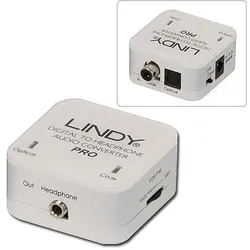
Lindy Audio Converter Pro (Digital -> Analog), Audio Adapter, WeissDer Audio Converter Pro von Lindy ist ein hochentwickelter Audiokonverter, der speziell dafür konzipiert wurde, digitale SPDIF-Signale in analoge Signale umzuwandeln. Mit einer beeindruckenden Abtastrate von bis zu 192 kHz gewährleistet dieses Gerät eine aussergewöhnlich klare und präzise Audiowiedergabe, die sowohl für professionelle als auch für private Anwendungen geeignet ist. Der Konverter bietet zwei Eingänge und einen Ausgang, was eine flexible Nutzung in verschiedenen Audio-Setups ermöglicht. Dank des kompakten Designs ist der Audio Converter Pro einfach zu integrieren und zu transportieren, wodurch er sich ideal für den Einsatz zu Hause oder unterwegs eignet. Die Verwendung hochwertiger Materialien und die präzise Verarbeitung sorgen für eine lange Lebensdauer und Zuverlässigkeit. Dieser Audiokonverter ist die perfekte Lösung für alle, die Wert auf erstklassige Audioqualität legen und ihre digitalen Audioquellen optimal nutzen möchten. - Hohe Abtastrate bis 192 kHz für klare Audiowiedergabe - Wandelt digitale SPDIF-Signale in analoge Signale um - Zwei Eingänge und ein Ausgang für flexible Nutzung - Kompaktes Design für einfache Integration und Transport.131,49 €*Versand: 0,00 €Sichere Weiterleitung zum Anbieter
-
Wie kann ich bei OBS das Desktop-Audio deaktivieren?
Um das Desktop-Audio in OBS zu deaktivieren, öffne das Programm und gehe zu den Einstellungen. Klicke auf den Reiter "Audio" und deaktiviere das Kontrollkästchen neben "Desktop-Audio". Dadurch wird das Desktop-Audio in deinen Aufnahmen oder Streams nicht mehr erfasst. **
-
Wie kann ich den Desktop-Audio in OBS lauter stellen?
Um den Desktop-Audio in OBS lauter zu stellen, kannst du die Lautstärke des Desktop-Audios in den Audio-Einstellungen von OBS erhöhen. Gehe dazu zu den Einstellungen von OBS, wähle den Reiter "Audio" aus und erhöhe den Schieberegler für das Desktop-Audio. Du kannst auch die Lautstärke deines Computers insgesamt erhöhen, um den Desktop-Audio in OBS lauter zu machen. **
-
Wie kann ich meinen Desktop mit Audio für Ableton aufnehmen?
Um deinen Desktop mit Audio für Ableton aufzunehmen, kannst du ein Aufnahmeprogramm wie OBS Studio verwenden. Stelle sicher, dass du die Audioeinstellungen richtig konfiguriert hast, um sowohl den Desktop-Sound als auch den Sound von Ableton aufzunehmen. Starte dann die Aufnahme und spiele deine Musik in Ableton ab, während du den Desktop aufnimmst. **
-
Wie kann ich den Desktop-Audio auf Discord als Mikrofon verwenden?
Um den Desktop-Audio auf Discord als Mikrofon zu verwenden, kannst du eine Software wie "Virtual Audio Cable" oder "Voicemeeter" verwenden. Diese Programme ermöglichen es dir, den Desktop-Audio-Ausgang als virtuelles Mikrofon einzustellen, das du dann in Discord auswählen kannst. Auf diese Weise können andere Discord-Benutzer den Sound deines Computers hören. **
* Alle Preise verstehen sich inklusive der gesetzlichen Mehrwertsteuer und ggf. zuzüglich Versandkosten. Die Angebotsinformationen basieren auf den Angaben des jeweiligen Shops und werden über automatisierte Prozesse aktualisiert. Eine Aktualisierung in Echtzeit findet nicht statt, so dass es im Einzelfall zu Abweichungen kommen kann. ** Hinweis: Teile dieses Inhalts wurden von KI erstellt.