Domain audio-mastering-guide.de kaufen?
Wir ziehen mit dem Projekt
audio-mastering-guide.de um.
Sind Sie am Kauf der Domain
audio-mastering-guide.de interessiert?
domain@kv-gmbh.de · 0541-91531010
Domain audio-mastering-guide.de kaufen?
Wer kann bei xnview helfen?
Bei xnview kann in erster Linie der Kundensupport helfen. Es gibt auch eine aktive Community von Nutzern, die in Foren oder auf Social-Media-Plattformen Unterstützung anbieten können. Darüber hinaus gibt es auch zahlreiche Online-Tutorials und Anleitungen, die bei der Nutzung von xnview helfen können. **
Wie kann ich Fotos bei XnView retuschieren?
Um Fotos bei XnView zu retuschieren, öffne das gewünschte Foto in der Software. Klicke dann auf das Retuschierungs-Tool in der Symbolleiste, um unerwünschte Elemente zu entfernen oder Fehler zu korrigieren. Verwende die verschiedenen Pinsel- und Auswahlwerkzeuge, um die gewünschten Änderungen vorzunehmen, und speichere das bearbeitete Foto, wenn du mit der Retuschierung zufrieden bist. **

Ähnliche Suchbegriffe für XnView
Top-Angebote
Produkte zum Begriff XnView:
-
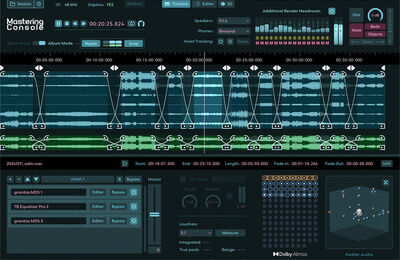
Fiedler Audio Mastering Console 2Fiedler Audio Mastering Console 2 (ESD); Mastering Software; Standalone-Anwendung zum Mastern von Dolby-Atmos-ADM/BWF-Dateien; Albumworkflow mit Crossfades und Stapelverarbeitung mehrerer ADM/BWF-Dateien samt Stereoversionen; OBAM-Plugin-Hosting für die gesamte Atmos-Mischung, VST3-Plugins in Stereo; automatische Lautheitsmessung mit LKFS-Anpassung; True-Peak-Limiter misst nach dem Rendern und begrenzt davor; Export mit 48 oder 96 kHz399,00 €*Versand: 0,00 €Sichere Weiterleitung zum Anbieter
-
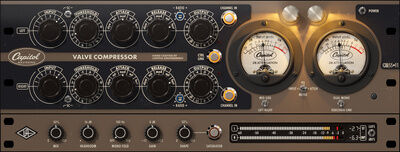
Universal Audio Capitol Mastering Comp. NativeUniversal Audio Capitol Mastering Compressor Native (ESD); Kompressor-Plugin; sorgfältige Emulation des legendären handgefertigten CM5511 Röhren-Mastering-Kompressors; genaue Nachbildung der Kompressorschaltung sowie der Röhrenverstärker; Regler für Input, Threshold, Attack, Release und Output schalten schrittweise wie das Original; interner zuschaltbarer Sidechain-Filter; zeitgemäße Ergänzungen wie regelbare Ratio und Headroom, Stereo- oder M/S-Modus, Mixregler für Parallelkompression und präzise Ausgangspegelmlessung mit dBFS oder LUFS-Anzeige; VU-Meter mit wählbarer Anzeige des Eingangspegels oder der Gain-Reduction; zahlreiche Artist-Presets195,00 €*Versand: 0,00 €Sichere Weiterleitung zum Anbieter


-
Wie kann man Bilder in XnView sofort speichern?
Um Bilder in XnView sofort zu speichern, können Sie die Tastenkombination "Strg + S" verwenden oder auf "Datei" in der Menüleiste klicken und dann "Speichern" auswählen. Sie können auch die Option "Speichern unter" wählen, um das Bild unter einem neuen Namen oder in einem anderen Format zu speichern. **
-
Wie schalte ich die automatische Namenssortierung in xnview aus?
Um die automatische Namenssortierung in XnView auszuschalten, musst du in den Einstellungen des Programms gehen. Klicke auf "Optionen" und dann auf "Allgemein". Dort findest du die Option "Automatische Namenssortierung" und kannst sie deaktivieren. **
-
Wie kann man bei XnView ein Bild schwarz-weiß machen?
Um ein Bild in XnView schwarz-weiß zu machen, öffnen Sie das Bild in der Software. Gehen Sie dann zu "Bild" und wählen Sie "Farben konvertieren". Wählen Sie im Dropdown-Menü "Graustufen" aus und klicken Sie auf "OK", um das Bild in Schwarz-Weiß umzuwandeln. **
-
Wie kann ich das Symbol zum Zuschneiden in XnView wieder aktivieren?
Um das Symbol zum Zuschneiden in XnView zu aktivieren, öffnen Sie das Programm und gehen Sie zu "Ansicht" in der oberen Menüleiste. Klicken Sie dann auf "Symbolleisten" und stellen Sie sicher, dass das Kontrollkästchen für "Zuschneiden" aktiviert ist. Wenn es bereits aktiviert ist, versuchen Sie, das Programm neu zu starten oder die Einstellungen zurückzusetzen. **

Wie kann ich die Hintergrundfarbe in xnview nach dem Ausschneiden schwarz machen?
Um die Hintergrundfarbe in XnView nach dem Ausschneiden schwarz zu machen, kannst du den "Hintergrund entfernen" -Effekt verwenden. Wähle das ausgeschnittene Bild aus und gehe dann zu "Bild" > "Effekte" > "Hintergrund entfernen". Wähle die Farbe "Schwarz" aus und wende den Effekt an. Dadurch wird der Hintergrund des ausgeschnittenen Bereichs schwarz gemacht. **
Wie kann ich in XnView die Auswahl der Miniaturbilder von Verzeichnissen einstellen?
Um die Auswahl der Miniaturbilder in XnView einzustellen, öffnen Sie das Programm und gehen Sie zu den Einstellungen. Klicken Sie auf "Miniaturbilder" oder "Vorschau" und wählen Sie die gewünschte Option aus, z.B. "Automatisch", "Manuell" oder "Nach Dateityp". Speichern Sie die Einstellungen und die Auswahl der Miniaturbilder wird entsprechend angepasst. **
Top-Angebote
Produkte zum Begriff XnView:
-
Pulsar Audio Mastering BundlePulsar Audio Mastering Bundle (ESD); Plugin-Bundle; Sammlung aus vier präzisen Emulationen legendärer analoger Studio-Hardware, entwickelt für Mixing- und Mastering-Anwendungen; 8200: diskret aufgebauter Class-A Equalizer aus den 1980er-Jahren mit weichem, musikalischem Klangverhalten; MP-EQ: passiver Röhren-Equalizer mit optionaler Linear-Phase-Korrektur für präzise Phasenausrichtung und maximale Transparenz, inkl. Mid/Side-Modus, Auto-Gain, Drive-Regler, wählbaren Transformatoren (Original, Colorful, Clean), Oversampling bis 384 kHz und skalierbarer Benutzeroberfläche; VM-COMP: variable-mu Röhrenkompressor mit erweiterter Attack/Release-Steuerung, vollwertigem Sidechain-EQ mit Kurveneditor, externer Sidechain-Option, Look-Ahead/Look-Behind-Funktion, Mid/Side-Modus und Oversampling bis 384 kHz, erzeugt musikalische, transparente Kompression und harmonische Wärme; w495: Emulation eines klassischen Equalizers aus den 1970er- bis 1990er-Jahren für Einzelspuren, Gruppen, Summen und Vinyl-Mastering mit charakteristischem Klang und weicher Resonanzstruktur389,00 €*Versand: 0,00 €Sichere Weiterleitung zum Anbieter
-
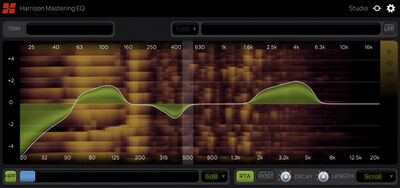
Harrison Audio Mastering EQHarrison Consoles Mastering EQ (ESD); Equalizer-Plugin; basiert auf Harrison's XTools, entwickelt für die bekannten digitalen Großkonsolen; Mastering-EQ mit 31 Bändern von 20 Hz bis 20 kHz in 1/3-Oktav-Abständen; optimiertes Ansprechverhalten zwischen benachbarten Bändern bewahrt die harmonische Balance im Mix; optimiert für kleine, breitbandige Anpassungen; grafische Bedienoberfläche ermöglicht das Zeichnen der Filterkurve58,00 €*Versand: 0,00 €Sichere Weiterleitung zum Anbieter
-
Fiedler Audio Mastering Console 2Fiedler Audio Mastering Console 2 (ESD); Mastering Software; Standalone-Anwendung zum Mastern von Dolby-Atmos-ADM/BWF-Dateien; Albumworkflow mit Crossfades und Stapelverarbeitung mehrerer ADM/BWF-Dateien samt Stereoversionen; OBAM-Plugin-Hosting für die gesamte Atmos-Mischung, VST3-Plugins in Stereo; automatische Lautheitsmessung mit LKFS-Anpassung; True-Peak-Limiter misst nach dem Rendern und begrenzt davor; Export mit 48 oder 96 kHz399,00 €*Versand: 0,00 €Sichere Weiterleitung zum Anbieter
-
Wer kann bei xnview helfen?
Bei xnview kann in erster Linie der Kundensupport helfen. Es gibt auch eine aktive Community von Nutzern, die in Foren oder auf Social-Media-Plattformen Unterstützung anbieten können. Darüber hinaus gibt es auch zahlreiche Online-Tutorials und Anleitungen, die bei der Nutzung von xnview helfen können. **
-
Wie kann ich Fotos bei XnView retuschieren?
Um Fotos bei XnView zu retuschieren, öffne das gewünschte Foto in der Software. Klicke dann auf das Retuschierungs-Tool in der Symbolleiste, um unerwünschte Elemente zu entfernen oder Fehler zu korrigieren. Verwende die verschiedenen Pinsel- und Auswahlwerkzeuge, um die gewünschten Änderungen vorzunehmen, und speichere das bearbeitete Foto, wenn du mit der Retuschierung zufrieden bist. **
-
Wie kann man Bilder in XnView sofort speichern?
Um Bilder in XnView sofort zu speichern, können Sie die Tastenkombination "Strg + S" verwenden oder auf "Datei" in der Menüleiste klicken und dann "Speichern" auswählen. Sie können auch die Option "Speichern unter" wählen, um das Bild unter einem neuen Namen oder in einem anderen Format zu speichern. **
-
Wie schalte ich die automatische Namenssortierung in xnview aus?
Um die automatische Namenssortierung in XnView auszuschalten, musst du in den Einstellungen des Programms gehen. Klicke auf "Optionen" und dann auf "Allgemein". Dort findest du die Option "Automatische Namenssortierung" und kannst sie deaktivieren. **
Ähnliche Suchbegriffe für XnView
-
Universal Audio Capitol Mastering Comp. NativeUniversal Audio Capitol Mastering Compressor Native (ESD); Kompressor-Plugin; sorgfältige Emulation des legendären handgefertigten CM5511 Röhren-Mastering-Kompressors; genaue Nachbildung der Kompressorschaltung sowie der Röhrenverstärker; Regler für Input, Threshold, Attack, Release und Output schalten schrittweise wie das Original; interner zuschaltbarer Sidechain-Filter; zeitgemäße Ergänzungen wie regelbare Ratio und Headroom, Stereo- oder M/S-Modus, Mixregler für Parallelkompression und präzise Ausgangspegelmlessung mit dBFS oder LUFS-Anzeige; VU-Meter mit wählbarer Anzeige des Eingangspegels oder der Gain-Reduction; zahlreiche Artist-Presets195,00 €*Versand: 0,00 €Sichere Weiterleitung zum Anbieter
-
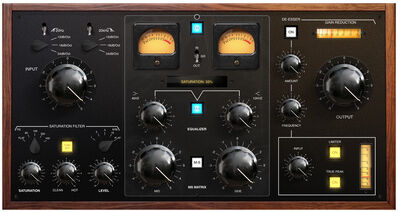
Safari Audio Noams Mastering Console V2Safari Audio Noams Mastering Console V2 (ESD); Mastering-Plugin; analoge Mastering-Kette mit Filtern, Sättigung, Bax-EQ, M-S-Matrix, De-Esser und Limiter in einem Fenster; 20-Hz- und 20-kHz-Filter mit wählbarer Flankensteilheit (12, 18, 24 dB/Okt.); Tube Sat mit Clean-Hot-Bereich und Saturation-Filter; Bax-EQ mit breiten Shelves bei 40 Hz und 12 kHz, M-S-Matrix für Mitte gegen Seite; De-Esser mit Amount, Frequency und Gain-Reduction-Anzeige; True-Peak-Limiter mit eigenem Input und VU-Anzeige IN/GR/OUT; Smart Gain und Link Gain zum Pegelabgleich; A/B-Vergleich, Kurzzeit-LUFS-Anzeige und Oversampling; Preset-System mit Ordnern, Tags, Favoriten und Suche; Bedienelemente: 20-Hz-Filter, 20-kHz-Filter, Input, Saturation Filter, Tube Sat, Saturation, Clean/Hot, Level, Equalizer (40 Hz, 12 kHz), Bax, Mid, Side, MS Matrix, De-Esser (Amount, Frequency), Limiter (Input, True Peak), Output69,00 €*Versand: 0,00 €Sichere Weiterleitung zum Anbieter
-
Wie kann man bei XnView ein Bild schwarz-weiß machen?
Um ein Bild in XnView schwarz-weiß zu machen, öffnen Sie das Bild in der Software. Gehen Sie dann zu "Bild" und wählen Sie "Farben konvertieren". Wählen Sie im Dropdown-Menü "Graustufen" aus und klicken Sie auf "OK", um das Bild in Schwarz-Weiß umzuwandeln. **
-
Wie kann ich das Symbol zum Zuschneiden in XnView wieder aktivieren?
Um das Symbol zum Zuschneiden in XnView zu aktivieren, öffnen Sie das Programm und gehen Sie zu "Ansicht" in der oberen Menüleiste. Klicken Sie dann auf "Symbolleisten" und stellen Sie sicher, dass das Kontrollkästchen für "Zuschneiden" aktiviert ist. Wenn es bereits aktiviert ist, versuchen Sie, das Programm neu zu starten oder die Einstellungen zurückzusetzen. **
-
Wie kann ich die Hintergrundfarbe in xnview nach dem Ausschneiden schwarz machen?
Um die Hintergrundfarbe in XnView nach dem Ausschneiden schwarz zu machen, kannst du den "Hintergrund entfernen" -Effekt verwenden. Wähle das ausgeschnittene Bild aus und gehe dann zu "Bild" > "Effekte" > "Hintergrund entfernen". Wähle die Farbe "Schwarz" aus und wende den Effekt an. Dadurch wird der Hintergrund des ausgeschnittenen Bereichs schwarz gemacht. **
-
Wie kann ich in XnView die Auswahl der Miniaturbilder von Verzeichnissen einstellen?
Um die Auswahl der Miniaturbilder in XnView einzustellen, öffnen Sie das Programm und gehen Sie zu den Einstellungen. Klicken Sie auf "Miniaturbilder" oder "Vorschau" und wählen Sie die gewünschte Option aus, z.B. "Automatisch", "Manuell" oder "Nach Dateityp". Speichern Sie die Einstellungen und die Auswahl der Miniaturbilder wird entsprechend angepasst. **
* Alle Preise verstehen sich inklusive der gesetzlichen Mehrwertsteuer und ggf. zuzüglich Versandkosten. Die Angebotsinformationen basieren auf den Angaben des jeweiligen Shops und werden über automatisierte Prozesse aktualisiert. Eine Aktualisierung in Echtzeit findet nicht statt, so dass es im Einzelfall zu Abweichungen kommen kann. ** Hinweis: Teile dieses Inhalts wurden von KI erstellt.