Domain audio-mastering-guide.de kaufen?
Wir ziehen mit dem Projekt
audio-mastering-guide.de um.
Sind Sie am Kauf der Domain
audio-mastering-guide.de interessiert?
domain@kv-gmbh.de · 0541-91531010
Domain audio-mastering-guide.de kaufen?
Wo finde ich den installierten Druckertreiber?
Um den installierten Druckertreiber auf deinem Computer zu finden, musst du zuerst die Systemsteuerung öffnen. Dort findest du unter "Geräte und Drucker" eine Liste aller installierten Drucker. Klicke mit der rechten Maustaste auf den entsprechenden Drucker und wähle "Druckereigenschaften" aus. In dem sich öffnenden Fenster findest du unter dem Reiter "Treiber" Informationen zum installierten Druckertreiber, wie zum Beispiel den Hersteller und die Version. Wenn du weitere Details benötigst, kannst du auch in den Einstellungen deiner Druckersoftware nachsehen oder auf der Website des Herstellers nach dem Treiber suchen. **
Wo finde ich die installierten Apps?
Die installierten Apps auf deinem Gerät findest du normalerweise auf dem Startbildschirm oder in der App-Übersicht. Auf den meisten Smartphones und Tablets sind die Apps in verschiedenen Seiten oder Bildschirmen organisiert, die du durch Wischen nach links oder rechts durchblättern kannst. Alternativ kannst du auch die Suchfunktion auf deinem Gerät verwenden, um eine bestimmte App zu finden. In den Einstellungen deines Geräts findest du oft auch eine Liste aller installierten Apps, die nach verschiedenen Kriterien sortiert werden kann. Wenn du immer noch Schwierigkeiten hast, die installierten Apps zu finden, kannst du auch in der Bedienungsanleitung deines Geräts nachsehen oder online nach Anleitungen suchen. **

Ähnliche Suchbegriffe für Installierten
Top-Angebote
Produkte zum Begriff Installierten:
-
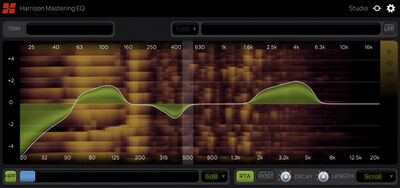
Harrison Audio Mastering EQHarrison Consoles Mastering EQ (ESD); Equalizer-Plugin; basiert auf Harrison's XTools, entwickelt für die bekannten digitalen Großkonsolen; Mastering-EQ mit 31 Bändern von 20 Hz bis 20 kHz in 1/3-Oktav-Abständen; optimiertes Ansprechverhalten zwischen benachbarten Bändern bewahrt die harmonische Balance im Mix; optimiert für kleine, breitbandige Anpassungen; grafische Bedienoberfläche ermöglicht das Zeichnen der Filterkurve58,00 €*Versand: 0,00 €Sichere Weiterleitung zum Anbieter
-
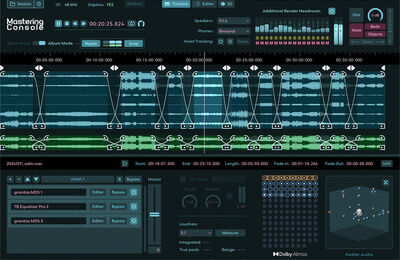
Fiedler Audio Mastering Console 2Fiedler Audio Mastering Console 2 (ESD); Mastering Software; Standalone-Anwendung zum Mastern von Dolby-Atmos-ADM/BWF-Dateien; Albumworkflow mit Crossfades und Stapelverarbeitung mehrerer ADM/BWF-Dateien samt Stereoversionen; OBAM-Plugin-Hosting für die gesamte Atmos-Mischung, VST3-Plugins in Stereo; automatische Lautheitsmessung mit LKFS-Anpassung; True-Peak-Limiter misst nach dem Rendern und begrenzt davor; Export mit 48 oder 96 kHz399,00 €*Versand: 0,00 €Sichere Weiterleitung zum Anbieter
-
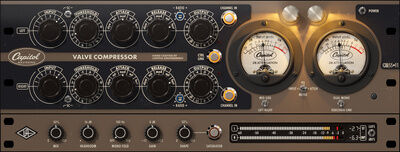
Universal Audio Capitol Mastering Comp. NativeUniversal Audio Capitol Mastering Compressor Native (ESD); Kompressor-Plugin; sorgfältige Emulation des legendären handgefertigten CM5511 Röhren-Mastering-Kompressors; genaue Nachbildung der Kompressorschaltung sowie der Röhrenverstärker; Regler für Input, Threshold, Attack, Release und Output schalten schrittweise wie das Original; interner zuschaltbarer Sidechain-Filter; zeitgemäße Ergänzungen wie regelbare Ratio und Headroom, Stereo- oder M/S-Modus, Mixregler für Parallelkompression und präzise Ausgangspegelmlessung mit dBFS oder LUFS-Anzeige; VU-Meter mit wählbarer Anzeige des Eingangspegels oder der Gain-Reduction; zahlreiche Artist-Presets195,00 €*Versand: 0,00 €Sichere Weiterleitung zum Anbieter

-
Wo finde ich die installierten Programme?
Die installierten Programme auf deinem Computer findest du normalerweise im Startmenü oder auf dem Desktop. Du kannst auch im Datei-Explorer unter "Programme" oder "Programme (x86)" nachsehen, je nachdem, ob es sich um 32-Bit oder 64-Bit-Programme handelt. Eine weitere Möglichkeit ist es, die Systemsteuerung zu öffnen und dort unter "Programme" nach den installierten Anwendungen zu suchen. Falls du ein bestimmtes Programm suchst, kannst du auch die Suchfunktion in der Taskleiste verwenden, um es schnell zu finden. **
-
Wo finde ich meine installierten apps?
Um deine installierten Apps auf einem Android-Gerät zu finden, öffne den App Drawer, der normalerweise durch ein Symbol mit vielen kleinen Quadraten oder Punkten dargestellt wird. Dort findest du eine Liste aller Apps, die auf deinem Gerät installiert sind. Du kannst auch in den Einstellungen unter "Apps" nachsehen, um eine vollständige Liste zu erhalten. Auf einem iPhone oder iPad kannst du auf dem Startbildschirm nach rechts wischen, um die App-Bibliothek zu öffnen, in der alle installierten Apps aufgelistet sind. Alternativ kannst du auch die Einstellungen öffnen und dort unter "Allgemein" und "iPhone-Speicher" nachsehen, um eine Liste deiner installierten Apps zu finden. **
-
Wo findet man die installierten Schriften?
Die installierten Schriften auf einem Computer sind in der Regel im Schriftartenordner des Betriebssystems gespeichert. Unter Windows befindet sich dieser Ordner normalerweise unter C:\Windows\Fonts. Auf einem Mac sind die Schriften im Ordner /Library/Fonts oder /Users/username/Library/Fonts zu finden. Man kann auch über die Schriftartenverwaltung in den Systemeinstellungen nach installierten Schriften suchen. Einige Programme haben auch eigene Schriftartenordner, in denen spezifische Schriften für das jeweilige Programm gespeichert sind. **
-
Warum funktionieren meine installierten Mods nicht?
Es gibt verschiedene Gründe, warum installierte Mods möglicherweise nicht funktionieren. Es könnte sein, dass die Mods nicht mit der aktuellen Version des Spiels kompatibel sind oder dass sie sich gegenseitig beeinflussen. Es könnte auch sein, dass die Mods nicht korrekt installiert wurden oder dass sie mit anderen Modifikationen oder Einstellungen im Spiel kollidieren. Es ist ratsam, die Installationsanweisungen der Mods sorgfältig zu lesen und sicherzustellen, dass sie mit der aktuellen Version des Spiels kompatibel sind. **

Wo finde ich meine installierten apps iPhone?
Um deine installierten Apps auf dem iPhone zu finden, musst du auf den Startbildschirm deines Geräts gehen. Dort siehst du alle Apps, die du heruntergeladen hast. Du kannst auch die Spotlight-Suche verwenden, indem du vom oberen Bildschirmrand nach unten wischst und den Namen der App eingibst. Eine weitere Möglichkeit ist es, in die Einstellungen zu gehen und dort den Abschnitt "Allgemein" auszuwählen, gefolgt von "iPhone-Speicher". Dort findest du eine Liste aller installierten Apps und deren Speicherplatzverbrauch. **
Wie komme ich zu meinen installierten Apps?
Um zu deinen installierten Apps zu gelangen, musst du auf das Symbol "Apps" auf deinem Startbildschirm tippen. Dort findest du eine Liste aller Apps, die auf deinem Gerät installiert sind. Alternativ kannst du auch die Suchfunktion verwenden, um nach einer bestimmten App zu suchen. Du kannst auch in den Einstellungen deines Geräts nach installierten Apps suchen oder eine Liste aller Apps im App Store oder Play Store anzeigen lassen. Hast du spezielle Fragen zu einer bestimmten App oder möchtest du wissen, wie du eine bestimmte App verwenden kannst? **
Top-Angebote
Produkte zum Begriff Installierten:
-
Pulsar Audio Mastering BundlePulsar Audio Mastering Bundle (ESD); Plugin-Bundle; Sammlung aus vier präzisen Emulationen legendärer analoger Studio-Hardware, entwickelt für Mixing- und Mastering-Anwendungen; 8200: diskret aufgebauter Class-A Equalizer aus den 1980er-Jahren mit weichem, musikalischem Klangverhalten; MP-EQ: passiver Röhren-Equalizer mit optionaler Linear-Phase-Korrektur für präzise Phasenausrichtung und maximale Transparenz, inkl. Mid/Side-Modus, Auto-Gain, Drive-Regler, wählbaren Transformatoren (Original, Colorful, Clean), Oversampling bis 384 kHz und skalierbarer Benutzeroberfläche; VM-COMP: variable-mu Röhrenkompressor mit erweiterter Attack/Release-Steuerung, vollwertigem Sidechain-EQ mit Kurveneditor, externer Sidechain-Option, Look-Ahead/Look-Behind-Funktion, Mid/Side-Modus und Oversampling bis 384 kHz, erzeugt musikalische, transparente Kompression und harmonische Wärme; w495: Emulation eines klassischen Equalizers aus den 1970er- bis 1990er-Jahren für Einzelspuren, Gruppen, Summen und Vinyl-Mastering mit charakteristischem Klang und weicher Resonanzstruktur389,00 €*Versand: 0,00 €Sichere Weiterleitung zum Anbieter
-
Harrison Audio Mastering EQHarrison Consoles Mastering EQ (ESD); Equalizer-Plugin; basiert auf Harrison's XTools, entwickelt für die bekannten digitalen Großkonsolen; Mastering-EQ mit 31 Bändern von 20 Hz bis 20 kHz in 1/3-Oktav-Abständen; optimiertes Ansprechverhalten zwischen benachbarten Bändern bewahrt die harmonische Balance im Mix; optimiert für kleine, breitbandige Anpassungen; grafische Bedienoberfläche ermöglicht das Zeichnen der Filterkurve58,00 €*Versand: 0,00 €Sichere Weiterleitung zum Anbieter
-
Fiedler Audio Mastering Console 2Fiedler Audio Mastering Console 2 (ESD); Mastering Software; Standalone-Anwendung zum Mastern von Dolby-Atmos-ADM/BWF-Dateien; Albumworkflow mit Crossfades und Stapelverarbeitung mehrerer ADM/BWF-Dateien samt Stereoversionen; OBAM-Plugin-Hosting für die gesamte Atmos-Mischung, VST3-Plugins in Stereo; automatische Lautheitsmessung mit LKFS-Anpassung; True-Peak-Limiter misst nach dem Rendern und begrenzt davor; Export mit 48 oder 96 kHz399,00 €*Versand: 0,00 €Sichere Weiterleitung zum Anbieter
-
Wo finde ich den installierten Druckertreiber?
Um den installierten Druckertreiber auf deinem Computer zu finden, musst du zuerst die Systemsteuerung öffnen. Dort findest du unter "Geräte und Drucker" eine Liste aller installierten Drucker. Klicke mit der rechten Maustaste auf den entsprechenden Drucker und wähle "Druckereigenschaften" aus. In dem sich öffnenden Fenster findest du unter dem Reiter "Treiber" Informationen zum installierten Druckertreiber, wie zum Beispiel den Hersteller und die Version. Wenn du weitere Details benötigst, kannst du auch in den Einstellungen deiner Druckersoftware nachsehen oder auf der Website des Herstellers nach dem Treiber suchen. **
-
Wo finde ich die installierten Apps?
Die installierten Apps auf deinem Gerät findest du normalerweise auf dem Startbildschirm oder in der App-Übersicht. Auf den meisten Smartphones und Tablets sind die Apps in verschiedenen Seiten oder Bildschirmen organisiert, die du durch Wischen nach links oder rechts durchblättern kannst. Alternativ kannst du auch die Suchfunktion auf deinem Gerät verwenden, um eine bestimmte App zu finden. In den Einstellungen deines Geräts findest du oft auch eine Liste aller installierten Apps, die nach verschiedenen Kriterien sortiert werden kann. Wenn du immer noch Schwierigkeiten hast, die installierten Apps zu finden, kannst du auch in der Bedienungsanleitung deines Geräts nachsehen oder online nach Anleitungen suchen. **
-
Wo finde ich die installierten Programme?
Die installierten Programme auf deinem Computer findest du normalerweise im Startmenü oder auf dem Desktop. Du kannst auch im Datei-Explorer unter "Programme" oder "Programme (x86)" nachsehen, je nachdem, ob es sich um 32-Bit oder 64-Bit-Programme handelt. Eine weitere Möglichkeit ist es, die Systemsteuerung zu öffnen und dort unter "Programme" nach den installierten Anwendungen zu suchen. Falls du ein bestimmtes Programm suchst, kannst du auch die Suchfunktion in der Taskleiste verwenden, um es schnell zu finden. **
-
Wo finde ich meine installierten apps?
Um deine installierten Apps auf einem Android-Gerät zu finden, öffne den App Drawer, der normalerweise durch ein Symbol mit vielen kleinen Quadraten oder Punkten dargestellt wird. Dort findest du eine Liste aller Apps, die auf deinem Gerät installiert sind. Du kannst auch in den Einstellungen unter "Apps" nachsehen, um eine vollständige Liste zu erhalten. Auf einem iPhone oder iPad kannst du auf dem Startbildschirm nach rechts wischen, um die App-Bibliothek zu öffnen, in der alle installierten Apps aufgelistet sind. Alternativ kannst du auch die Einstellungen öffnen und dort unter "Allgemein" und "iPhone-Speicher" nachsehen, um eine Liste deiner installierten Apps zu finden. **
Ähnliche Suchbegriffe für Installierten
-
Universal Audio Capitol Mastering Comp. NativeUniversal Audio Capitol Mastering Compressor Native (ESD); Kompressor-Plugin; sorgfältige Emulation des legendären handgefertigten CM5511 Röhren-Mastering-Kompressors; genaue Nachbildung der Kompressorschaltung sowie der Röhrenverstärker; Regler für Input, Threshold, Attack, Release und Output schalten schrittweise wie das Original; interner zuschaltbarer Sidechain-Filter; zeitgemäße Ergänzungen wie regelbare Ratio und Headroom, Stereo- oder M/S-Modus, Mixregler für Parallelkompression und präzise Ausgangspegelmlessung mit dBFS oder LUFS-Anzeige; VU-Meter mit wählbarer Anzeige des Eingangspegels oder der Gain-Reduction; zahlreiche Artist-Presets195,00 €*Versand: 0,00 €Sichere Weiterleitung zum Anbieter
-
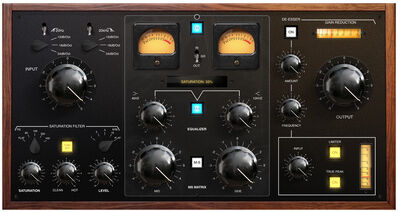
Safari Audio Noams Mastering Console V2Safari Audio Noams Mastering Console V2 (ESD); Mastering-Plugin; analoge Mastering-Kette mit Filtern, Sättigung, Bax-EQ, M-S-Matrix, De-Esser und Limiter in einem Fenster; 20-Hz- und 20-kHz-Filter mit wählbarer Flankensteilheit (12, 18, 24 dB/Okt.); Tube Sat mit Clean-Hot-Bereich und Saturation-Filter; Bax-EQ mit breiten Shelves bei 40 Hz und 12 kHz, M-S-Matrix für Mitte gegen Seite; De-Esser mit Amount, Frequency und Gain-Reduction-Anzeige; True-Peak-Limiter mit eigenem Input und VU-Anzeige IN/GR/OUT; Smart Gain und Link Gain zum Pegelabgleich; A/B-Vergleich, Kurzzeit-LUFS-Anzeige und Oversampling; Preset-System mit Ordnern, Tags, Favoriten und Suche; Bedienelemente: 20-Hz-Filter, 20-kHz-Filter, Input, Saturation Filter, Tube Sat, Saturation, Clean/Hot, Level, Equalizer (40 Hz, 12 kHz), Bax, Mid, Side, MS Matrix, De-Esser (Amount, Frequency), Limiter (Input, True Peak), Output69,00 €*Versand: 0,00 €Sichere Weiterleitung zum Anbieter
-
Wo findet man die installierten Schriften?
Die installierten Schriften auf einem Computer sind in der Regel im Schriftartenordner des Betriebssystems gespeichert. Unter Windows befindet sich dieser Ordner normalerweise unter C:\Windows\Fonts. Auf einem Mac sind die Schriften im Ordner /Library/Fonts oder /Users/username/Library/Fonts zu finden. Man kann auch über die Schriftartenverwaltung in den Systemeinstellungen nach installierten Schriften suchen. Einige Programme haben auch eigene Schriftartenordner, in denen spezifische Schriften für das jeweilige Programm gespeichert sind. **
-
Warum funktionieren meine installierten Mods nicht?
Es gibt verschiedene Gründe, warum installierte Mods möglicherweise nicht funktionieren. Es könnte sein, dass die Mods nicht mit der aktuellen Version des Spiels kompatibel sind oder dass sie sich gegenseitig beeinflussen. Es könnte auch sein, dass die Mods nicht korrekt installiert wurden oder dass sie mit anderen Modifikationen oder Einstellungen im Spiel kollidieren. Es ist ratsam, die Installationsanweisungen der Mods sorgfältig zu lesen und sicherzustellen, dass sie mit der aktuellen Version des Spiels kompatibel sind. **
-
Wo finde ich meine installierten apps iPhone?
Um deine installierten Apps auf dem iPhone zu finden, musst du auf den Startbildschirm deines Geräts gehen. Dort siehst du alle Apps, die du heruntergeladen hast. Du kannst auch die Spotlight-Suche verwenden, indem du vom oberen Bildschirmrand nach unten wischst und den Namen der App eingibst. Eine weitere Möglichkeit ist es, in die Einstellungen zu gehen und dort den Abschnitt "Allgemein" auszuwählen, gefolgt von "iPhone-Speicher". Dort findest du eine Liste aller installierten Apps und deren Speicherplatzverbrauch. **
-
Wie komme ich zu meinen installierten Apps?
Um zu deinen installierten Apps zu gelangen, musst du auf das Symbol "Apps" auf deinem Startbildschirm tippen. Dort findest du eine Liste aller Apps, die auf deinem Gerät installiert sind. Alternativ kannst du auch die Suchfunktion verwenden, um nach einer bestimmten App zu suchen. Du kannst auch in den Einstellungen deines Geräts nach installierten Apps suchen oder eine Liste aller Apps im App Store oder Play Store anzeigen lassen. Hast du spezielle Fragen zu einer bestimmten App oder möchtest du wissen, wie du eine bestimmte App verwenden kannst? **
* Alle Preise verstehen sich inklusive der gesetzlichen Mehrwertsteuer und ggf. zuzüglich Versandkosten. Die Angebotsinformationen basieren auf den Angaben des jeweiligen Shops und werden über automatisierte Prozesse aktualisiert. Eine Aktualisierung in Echtzeit findet nicht statt, so dass es im Einzelfall zu Abweichungen kommen kann. ** Hinweis: Teile dieses Inhalts wurden von KI erstellt.