Domain audio-mastering-guide.de kaufen?
Wir ziehen mit dem Projekt
audio-mastering-guide.de um.
Sind Sie am Kauf der Domain
audio-mastering-guide.de interessiert?
domain@kv-gmbh.de · 0541-91531010
Domain audio-mastering-guide.de kaufen?
Wie kann ich iPhoto aktualisieren?
Um iPhoto zu aktualisieren, musst du sicherstellen, dass du die neueste Version des Betriebssystems auf deinem Mac hast. Gehe dazu in den App Store und suche nach Updates für iPhoto. Wenn ein Update verfügbar ist, klicke auf "Aktualisieren", um die neueste Version herunterzuladen und zu installieren. Alternativ kannst du auch die iPhoto-App öffnen und unter "Hilfe" nach Updates suchen. Stelle sicher, dass du regelmäßig nach Updates für iPhoto suchst, um von den neuesten Funktionen und Verbesserungen zu profitieren. **
Warum beendet sich iPhoto nicht mehr?
Es gibt verschiedene mögliche Gründe, warum sich iPhoto nicht mehr beendet. Es könnte ein technisches Problem geben, wie zum Beispiel ein Fehler im Programmcode oder eine beschädigte Datei. Es könnte auch sein, dass iPhoto noch im Hintergrund Prozesse ausführt, die noch nicht abgeschlossen sind. In einigen Fällen kann es auch an einer Inkompatibilität mit anderen Programmen oder Einstellungen auf dem Computer liegen. Es könnte hilfreich sein, das Programm zu aktualisieren, den Computer neu zu starten oder den technischen Support von Apple zu kontaktieren, um das Problem zu lösen. **


Ähnliche Suchbegriffe für Iphoto
Top-Angebote
Produkte zum Begriff Iphoto:
-
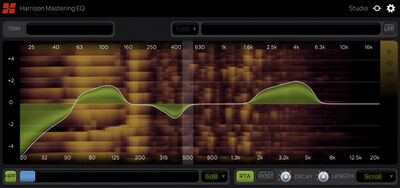
Harrison Audio Mastering EQHarrison Consoles Mastering EQ (ESD); Equalizer-Plugin; basiert auf Harrison's XTools, entwickelt für die bekannten digitalen Großkonsolen; Mastering-EQ mit 31 Bändern von 20 Hz bis 20 kHz in 1/3-Oktav-Abständen; optimiertes Ansprechverhalten zwischen benachbarten Bändern bewahrt die harmonische Balance im Mix; optimiert für kleine, breitbandige Anpassungen; grafische Bedienoberfläche ermöglicht das Zeichnen der Filterkurve58,00 €*Versand: 0,00 €Sichere Weiterleitung zum Anbieter
-
Ockerman, Stephanie: Mastering Professional Scrum: A Practitioners Guide to Overcoming Challenges and Maximizing the Benefits of AgilityMastering Professional Scrum: A Practitioners Guide to Overcoming Challenges and Maximizing the Benefits of Agility , “Our job as Scrum professionals is to continually improve our ability to use Scrum to deliver products and services that help customers achieve valuable outcomes. This book will help you to improve your ability to apply Scrum.”—From the Foreword by Ken Schwaber, co-author of ScrumMastering Professional Scrum is for anyone who wants to deliver increased value by using Scrum more effectively. Leading Scrum practitioners Stephanie Ockerman and Simon Reindl draw on years of Scrum training and coaching to help you return to first principles and apply Scrum with the professionalism required to achieve its transformative potential.The authors aim to help you focus on proven Scrum approaches for improving quality, getting and using fast feedback, and becoming more adaptable, instead of “going through the motions” and settling for only modest improvements.Whether you’re a Scrum Master, Development Team member, or Product Owner, you’ll find practical advice for facing challenges with transparency and courage, overcoming a wide array of common challenges, and continually improving your Scrum practice.Realistically assess your current Scrum practice, and identify areas for improvementRecognize what a great Scrum Team looks like and get thereFocus on “Done”—not “sort-of-Done” or “almost-Done”Measure and optimize the value delivered by every Product IncrementImprove the way you plan, develop, and growClear away wider organizational impediments to agility and professionalismOvercome common misconceptions that stand in the way of progressRegister your book for convenient access to downloads, updates, and/or corrections as they become available. See inside book for details. , Luft- & Hydraulikfederung > Sportfederung , Auflage: 1. Auflage, Erscheinungsjahr: 202001, Produktform: Kartoniert, Autoren: Ockerman, Stephanie~Reindl, Simon, Auflage: 19001, Auflage/Ausgabe: 1. Auflage, Seitenzahl/Blattzahl: 224, Themenüberschrift: COMPUTERS / Software Development & Engineering / General, Fachschema: Management / Projektmanagement~Projektmanagement - Projektmarketing~EDV / Theorie / Software-Entw. / Allgemeines~EDV / Theorie / Software-Entw. / Software Engineering~Informatik~Programmiersprachen, Fachkategorie: Agile Softwareentwicklung~Programmier- und Skriptsprachen, allgemein~Software Engineering~Informatik, Imprint-Titels: Pearson Professional, Warengruppe: HC/Informatik, Fachkategorie: Software für Projektmanagement, UNSPSC: 49019900, Warenverzeichnis für die Außenhandelsstatistik: 49019900, Verlag: Addison Wesley, Verlag: Addison Wesley, Länge: 170, Breite: 230, Höhe: 12, Gewicht: 348, Produktform: Kartoniert, Genre: Importe, Genre: Importe, Herkunftsland: VEREINIGTE STAATEN VON AMERIKA (US), Katalog: Gesamtkatalog, Katalog: Internationale Lagertitel, Katalog: internationale Titel, Katalog: Kennzeichnung von Titeln mit einer Relevanz > 30, Katalog: Lagerartikel, Book on Demand, ausgew. Medienartikel, Unterkatalog: AK, Unterkatalog: Bücher, Unterkatalog: Hardcover, Unterkatalog: Lagerartikel,28,71 €*Versand: 0,00 €Sichere Weiterleitung zum Anbieter
-
Safari Audio Noams Mastering ConsoleSafari Audio Noams Mastering Console (ESD); Mastering-Plug-in; Nachbildung der maßgeschneiderten analogen Röhren-Mastering-Konsole von Noam Levinberg, Gründer und Betreiber von Safari Pedals; digital umgesetzt als vollständige Mastering-Kette; Röhrensättigung mit stufenloser Mischung von clean bis heiß; High- und Low-Cut-Filter mit steilen Flanken; Baxandall-EQ für weiche Höhen- und Tiefenanpassung; MS-Matrix zur separaten Bearbeitung von Mitten- und Seitensignal; De-Esser für transparente Höhenkontrolle; Clipper mit Auto-Gain-Option zur Lautheitssteigerung; inkl. Final-Limiter65,00 €*Versand: 0,00 €Sichere Weiterleitung zum Anbieter



-
Wo speichert iPhoto die Bilder ab?
iPhoto speichert die Bilder standardmäßig in einer Bibliotheksdatei mit der Endung ".photolibrary". Diese Datei befindet sich normalerweise im Ordner "Bilder" auf dem Mac. Innerhalb dieser Bibliotheksdatei werden alle Bilder, Videos und Alben gespeichert, die in iPhoto importiert wurden. Es ist wichtig, die Bibliotheksdatei regelmäßig zu sichern, um sicherzustellen, dass keine Daten verloren gehen. Man kann auch eine externe Festplatte verwenden, um die Bibliotheksdatei zu sichern und mehr Speicherplatz auf dem Mac freizugeben. **
-
Wie kann ich mein iPhoto wiederherstellen?
Um dein iPhoto wiederherzustellen, kannst du zuerst versuchen, es aus dem Papierkorb wiederherzustellen, falls du es versehentlich gelöscht hast. Wenn das nicht funktioniert, könntest du ein Backup deiner Fotos und iPhoto-Bibliothek verwenden, um sie wiederherzustellen. Eine weitere Möglichkeit ist die Verwendung von Datenwiederherstellungssoftware, um gelöschte Dateien wiederherzustellen. Falls alles andere fehlschlägt, könntest du dich an den Apple-Support wenden, um weitere Unterstützung bei der Wiederherstellung deines iPhotos zu erhalten. **
-
Kann man die iPhoto Library löschen?
Kann man die iPhoto Library löschen? Ja, man kann die iPhoto Library löschen, aber es ist wichtig zu beachten, dass dabei alle Fotos und Videos, die sich darin befinden, dauerhaft gelöscht werden. Es ist ratsam, vor dem Löschen der iPhoto Library eine Sicherungskopie aller Dateien zu erstellen, um sicherzustellen, dass keine wichtigen Daten verloren gehen. Nachdem die iPhoto Library gelöscht wurde, kann man auch die App iPhoto deinstallieren, da sie ohne die Library nicht mehr funktioniert. Es ist empfehlenswert, vor dem Löschen der iPhoto Library sicherzustellen, dass man keine wichtigen Fotos oder Videos mehr benötigt, da sie nach dem Löschen nicht wiederhergestellt werden können. **
-
Wo finde ich den iPhoto Ordner?
Der iPhoto Ordner befindet sich normalerweise auf Ihrem Mac im Bilder-Verzeichnis. Sie können ihn finden, indem Sie auf das Finder-Symbol in der Dockleiste klicken und dann auf "Bilder" in der Seitenleiste navigieren. In diesem Ordner sollten Sie den iPhoto Ordner sehen. Wenn Sie iPhoto auf einem externen Laufwerk oder einer anderen Festplatte installiert haben, kann der Ordner auch dort gespeichert sein. Sie können auch die Spotlight-Suche verwenden, um nach dem iPhoto Ordner zu suchen, indem Sie einfach "iPhoto" eingeben. **


Wie bekomme ich Fotos aus iPhoto heraus?
Um Fotos aus iPhoto herauszubekommen, kannst du sie einfach exportieren. Gehe dazu in iPhoto auf das gewünschte Foto oder die gewünschten Fotos, klicke auf "Ablage" und dann auf "Exportieren". Wähle den Speicherort und das Dateiformat aus und klicke auf "Exportieren". Alternativ kannst du auch die Fotos per Drag & Drop aus iPhoto in einen anderen Ordner auf deinem Computer ziehen. Hast du noch weitere Fragen dazu? **
Wo sind die Bilder von iPhoto gespeichert?
Die Bilder von iPhoto sind standardmäßig in einem speziellen Ordner auf deinem Mac gespeichert. Dieser Ordner befindet sich normalerweise im Benutzerordner unter "Bilder". Alternativ kannst du auch die Spotlight-Suche verwenden, um den genauen Speicherort der iPhoto-Bibliothek auf deinem Mac zu finden. Wenn du die Bilder von iPhoto auf ein externes Laufwerk verschoben hast, solltest du dort nach ihnen suchen. Es ist wichtig, den Speicherort der Bilder zu kennen, um sicherzustellen, dass du immer Zugriff auf deine Fotos hast. **
Top-Angebote
Produkte zum Begriff Iphoto:
-
Pulsar Audio Mastering BundlePulsar Audio Mastering Bundle (ESD); Plugin-Bundle; Sammlung aus vier präzisen Emulationen legendärer analoger Studio-Hardware, entwickelt für Mixing- und Mastering-Anwendungen; 8200: diskret aufgebauter Class-A Equalizer aus den 1980er-Jahren mit weichem, musikalischem Klangverhalten; MP-EQ: passiver Röhren-Equalizer mit optionaler Linear-Phase-Korrektur für präzise Phasenausrichtung und maximale Transparenz, inkl. Mid/Side-Modus, Auto-Gain, Drive-Regler, wählbaren Transformatoren (Original, Colorful, Clean), Oversampling bis 384 kHz und skalierbarer Benutzeroberfläche; VM-COMP: variable-mu Röhrenkompressor mit erweiterter Attack/Release-Steuerung, vollwertigem Sidechain-EQ mit Kurveneditor, externer Sidechain-Option, Look-Ahead/Look-Behind-Funktion, Mid/Side-Modus und Oversampling bis 384 kHz, erzeugt musikalische, transparente Kompression und harmonische Wärme; w495: Emulation eines klassischen Equalizers aus den 1970er- bis 1990er-Jahren für Einzelspuren, Gruppen, Summen und Vinyl-Mastering mit charakteristischem Klang und weicher Resonanzstruktur389,00 €*Versand: 0,00 €Sichere Weiterleitung zum Anbieter
-
Harrison Audio Mastering EQHarrison Consoles Mastering EQ (ESD); Equalizer-Plugin; basiert auf Harrison's XTools, entwickelt für die bekannten digitalen Großkonsolen; Mastering-EQ mit 31 Bändern von 20 Hz bis 20 kHz in 1/3-Oktav-Abständen; optimiertes Ansprechverhalten zwischen benachbarten Bändern bewahrt die harmonische Balance im Mix; optimiert für kleine, breitbandige Anpassungen; grafische Bedienoberfläche ermöglicht das Zeichnen der Filterkurve58,00 €*Versand: 0,00 €Sichere Weiterleitung zum Anbieter
-
Ockerman, Stephanie: Mastering Professional Scrum: A Practitioners Guide to Overcoming Challenges and Maximizing the Benefits of AgilityMastering Professional Scrum: A Practitioners Guide to Overcoming Challenges and Maximizing the Benefits of Agility , “Our job as Scrum professionals is to continually improve our ability to use Scrum to deliver products and services that help customers achieve valuable outcomes. This book will help you to improve your ability to apply Scrum.”—From the Foreword by Ken Schwaber, co-author of ScrumMastering Professional Scrum is for anyone who wants to deliver increased value by using Scrum more effectively. Leading Scrum practitioners Stephanie Ockerman and Simon Reindl draw on years of Scrum training and coaching to help you return to first principles and apply Scrum with the professionalism required to achieve its transformative potential.The authors aim to help you focus on proven Scrum approaches for improving quality, getting and using fast feedback, and becoming more adaptable, instead of “going through the motions” and settling for only modest improvements.Whether you’re a Scrum Master, Development Team member, or Product Owner, you’ll find practical advice for facing challenges with transparency and courage, overcoming a wide array of common challenges, and continually improving your Scrum practice.Realistically assess your current Scrum practice, and identify areas for improvementRecognize what a great Scrum Team looks like and get thereFocus on “Done”—not “sort-of-Done” or “almost-Done”Measure and optimize the value delivered by every Product IncrementImprove the way you plan, develop, and growClear away wider organizational impediments to agility and professionalismOvercome common misconceptions that stand in the way of progressRegister your book for convenient access to downloads, updates, and/or corrections as they become available. See inside book for details. , Luft- & Hydraulikfederung > Sportfederung , Auflage: 1. Auflage, Erscheinungsjahr: 202001, Produktform: Kartoniert, Autoren: Ockerman, Stephanie~Reindl, Simon, Auflage: 19001, Auflage/Ausgabe: 1. Auflage, Seitenzahl/Blattzahl: 224, Themenüberschrift: COMPUTERS / Software Development & Engineering / General, Fachschema: Management / Projektmanagement~Projektmanagement - Projektmarketing~EDV / Theorie / Software-Entw. / Allgemeines~EDV / Theorie / Software-Entw. / Software Engineering~Informatik~Programmiersprachen, Fachkategorie: Agile Softwareentwicklung~Programmier- und Skriptsprachen, allgemein~Software Engineering~Informatik, Imprint-Titels: Pearson Professional, Warengruppe: HC/Informatik, Fachkategorie: Software für Projektmanagement, UNSPSC: 49019900, Warenverzeichnis für die Außenhandelsstatistik: 49019900, Verlag: Addison Wesley, Verlag: Addison Wesley, Länge: 170, Breite: 230, Höhe: 12, Gewicht: 348, Produktform: Kartoniert, Genre: Importe, Genre: Importe, Herkunftsland: VEREINIGTE STAATEN VON AMERIKA (US), Katalog: Gesamtkatalog, Katalog: Internationale Lagertitel, Katalog: internationale Titel, Katalog: Kennzeichnung von Titeln mit einer Relevanz > 30, Katalog: Lagerartikel, Book on Demand, ausgew. Medienartikel, Unterkatalog: AK, Unterkatalog: Bücher, Unterkatalog: Hardcover, Unterkatalog: Lagerartikel,28,71 €*Versand: 0,00 €Sichere Weiterleitung zum Anbieter
-
Wie kann ich iPhoto aktualisieren?
Um iPhoto zu aktualisieren, musst du sicherstellen, dass du die neueste Version des Betriebssystems auf deinem Mac hast. Gehe dazu in den App Store und suche nach Updates für iPhoto. Wenn ein Update verfügbar ist, klicke auf "Aktualisieren", um die neueste Version herunterzuladen und zu installieren. Alternativ kannst du auch die iPhoto-App öffnen und unter "Hilfe" nach Updates suchen. Stelle sicher, dass du regelmäßig nach Updates für iPhoto suchst, um von den neuesten Funktionen und Verbesserungen zu profitieren. **
-
Warum beendet sich iPhoto nicht mehr?
Es gibt verschiedene mögliche Gründe, warum sich iPhoto nicht mehr beendet. Es könnte ein technisches Problem geben, wie zum Beispiel ein Fehler im Programmcode oder eine beschädigte Datei. Es könnte auch sein, dass iPhoto noch im Hintergrund Prozesse ausführt, die noch nicht abgeschlossen sind. In einigen Fällen kann es auch an einer Inkompatibilität mit anderen Programmen oder Einstellungen auf dem Computer liegen. Es könnte hilfreich sein, das Programm zu aktualisieren, den Computer neu zu starten oder den technischen Support von Apple zu kontaktieren, um das Problem zu lösen. **
-
Wo speichert iPhoto die Bilder ab?
iPhoto speichert die Bilder standardmäßig in einer Bibliotheksdatei mit der Endung ".photolibrary". Diese Datei befindet sich normalerweise im Ordner "Bilder" auf dem Mac. Innerhalb dieser Bibliotheksdatei werden alle Bilder, Videos und Alben gespeichert, die in iPhoto importiert wurden. Es ist wichtig, die Bibliotheksdatei regelmäßig zu sichern, um sicherzustellen, dass keine Daten verloren gehen. Man kann auch eine externe Festplatte verwenden, um die Bibliotheksdatei zu sichern und mehr Speicherplatz auf dem Mac freizugeben. **
-
Wie kann ich mein iPhoto wiederherstellen?
Um dein iPhoto wiederherzustellen, kannst du zuerst versuchen, es aus dem Papierkorb wiederherzustellen, falls du es versehentlich gelöscht hast. Wenn das nicht funktioniert, könntest du ein Backup deiner Fotos und iPhoto-Bibliothek verwenden, um sie wiederherzustellen. Eine weitere Möglichkeit ist die Verwendung von Datenwiederherstellungssoftware, um gelöschte Dateien wiederherzustellen. Falls alles andere fehlschlägt, könntest du dich an den Apple-Support wenden, um weitere Unterstützung bei der Wiederherstellung deines iPhotos zu erhalten. **
Ähnliche Suchbegriffe für Iphoto
-
Safari Audio Noams Mastering ConsoleSafari Audio Noams Mastering Console (ESD); Mastering-Plug-in; Nachbildung der maßgeschneiderten analogen Röhren-Mastering-Konsole von Noam Levinberg, Gründer und Betreiber von Safari Pedals; digital umgesetzt als vollständige Mastering-Kette; Röhrensättigung mit stufenloser Mischung von clean bis heiß; High- und Low-Cut-Filter mit steilen Flanken; Baxandall-EQ für weiche Höhen- und Tiefenanpassung; MS-Matrix zur separaten Bearbeitung von Mitten- und Seitensignal; De-Esser für transparente Höhenkontrolle; Clipper mit Auto-Gain-Option zur Lautheitssteigerung; inkl. Final-Limiter65,00 €*Versand: 0,00 €Sichere Weiterleitung zum Anbieter
-
Kann man die iPhoto Library löschen?
Kann man die iPhoto Library löschen? Ja, man kann die iPhoto Library löschen, aber es ist wichtig zu beachten, dass dabei alle Fotos und Videos, die sich darin befinden, dauerhaft gelöscht werden. Es ist ratsam, vor dem Löschen der iPhoto Library eine Sicherungskopie aller Dateien zu erstellen, um sicherzustellen, dass keine wichtigen Daten verloren gehen. Nachdem die iPhoto Library gelöscht wurde, kann man auch die App iPhoto deinstallieren, da sie ohne die Library nicht mehr funktioniert. Es ist empfehlenswert, vor dem Löschen der iPhoto Library sicherzustellen, dass man keine wichtigen Fotos oder Videos mehr benötigt, da sie nach dem Löschen nicht wiederhergestellt werden können. **
-
Wo finde ich den iPhoto Ordner?
Der iPhoto Ordner befindet sich normalerweise auf Ihrem Mac im Bilder-Verzeichnis. Sie können ihn finden, indem Sie auf das Finder-Symbol in der Dockleiste klicken und dann auf "Bilder" in der Seitenleiste navigieren. In diesem Ordner sollten Sie den iPhoto Ordner sehen. Wenn Sie iPhoto auf einem externen Laufwerk oder einer anderen Festplatte installiert haben, kann der Ordner auch dort gespeichert sein. Sie können auch die Spotlight-Suche verwenden, um nach dem iPhoto Ordner zu suchen, indem Sie einfach "iPhoto" eingeben. **
-
Wie bekomme ich Fotos aus iPhoto heraus?
Um Fotos aus iPhoto herauszubekommen, kannst du sie einfach exportieren. Gehe dazu in iPhoto auf das gewünschte Foto oder die gewünschten Fotos, klicke auf "Ablage" und dann auf "Exportieren". Wähle den Speicherort und das Dateiformat aus und klicke auf "Exportieren". Alternativ kannst du auch die Fotos per Drag & Drop aus iPhoto in einen anderen Ordner auf deinem Computer ziehen. Hast du noch weitere Fragen dazu? **
-
Wo sind die Bilder von iPhoto gespeichert?
Die Bilder von iPhoto sind standardmäßig in einem speziellen Ordner auf deinem Mac gespeichert. Dieser Ordner befindet sich normalerweise im Benutzerordner unter "Bilder". Alternativ kannst du auch die Spotlight-Suche verwenden, um den genauen Speicherort der iPhoto-Bibliothek auf deinem Mac zu finden. Wenn du die Bilder von iPhoto auf ein externes Laufwerk verschoben hast, solltest du dort nach ihnen suchen. Es ist wichtig, den Speicherort der Bilder zu kennen, um sicherzustellen, dass du immer Zugriff auf deine Fotos hast. **
* Alle Preise verstehen sich inklusive der gesetzlichen Mehrwertsteuer und ggf. zuzüglich Versandkosten. Die Angebotsinformationen basieren auf den Angaben des jeweiligen Shops und werden über automatisierte Prozesse aktualisiert. Eine Aktualisierung in Echtzeit findet nicht statt, so dass es im Einzelfall zu Abweichungen kommen kann. ** Hinweis: Teile dieses Inhalts wurden von KI erstellt.