Domain audio-mastering-guide.de kaufen?
Wir ziehen mit dem Projekt
audio-mastering-guide.de um.
Sind Sie am Kauf der Domain
audio-mastering-guide.de interessiert?
domain@kv-gmbh.de · 0541-91531010
Domain audio-mastering-guide.de kaufen?
Erkennt die Logitech Unifying Software kein Gerät?
Wenn die Logitech Unifying Software ein Gerät nicht erkennt, könnte es verschiedene Gründe geben. Möglicherweise ist das Gerät nicht mit dem Unifying-Empfänger verbunden oder der Empfänger ist defekt. Es könnte auch sein, dass die Software nicht auf dem neuesten Stand ist oder es ein Problem mit der Treiberinstallation gibt. Es könnte hilfreich sein, die Software zu aktualisieren, den Empfänger neu zu verbinden oder den Support von Logitech zu kontaktieren, um weitere Unterstützung zu erhalten. **
Was ist der Unifying-Empfänger für die Logitech Pro-Maus?
Der Unifying-Empfänger ist ein kleiner USB-Empfänger, der von Logitech entwickelt wurde, um mehrere kabellose Geräte wie Mäuse und Tastaturen mit nur einem Empfänger zu verbinden. Mit dem Unifying-Empfänger können Benutzer ihre Logitech Pro-Maus ohne zusätzliche Empfänger mit ihrem Computer verbinden. Der Empfänger verwendet eine fortschrittliche Funktechnologie, um eine zuverlässige und störungsfreie Verbindung zu gewährleisten. **
Ähnliche Suchbegriffe für Logitech-USB-Unifying-Receiver
Top-Angebote
Produkte zum Begriff Logitech-USB-Unifying-Receiver:
-
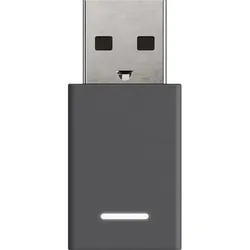
Logitech Unifying + Audio Receiver, Ricevitore USB (Empfänger), Bluetooth Adapter, SchwarzMachen Sie USB-Anschlüsse frei. Der Logitech Unifying + Audio Receiver verbindet bis zu sechs andere kabellose Logitech Unifying-Produkte mit diesem einzigen USB-A-Empfänger. Sie müssen sich nicht mehr zwischen Headset, Maus oder anderen Peripheriegeräten entscheiden: Jetzt können Sie sie gleichzeitig verwenden. Verbinden Sie Ihren Zone Wireless Plus-Empfänger nahtlos mit der Desktop-App Logi Tune. Schliessen Sie den Empfänger an, laden Sie die App herunter, öffnen Sie sie und folgen Sie den Anweisungen, um alle Ihre zuvor verwendeten Peripheriegeräte anzuschliessen. Jeder Unifying + Audio-Empfänger kann mit bis zu sechs anderen kabellosen Logitech Unifying-Produkten verbunden werden.55,20 €*Versand: 0,00 €Sichere Weiterleitung zum Anbieter
-
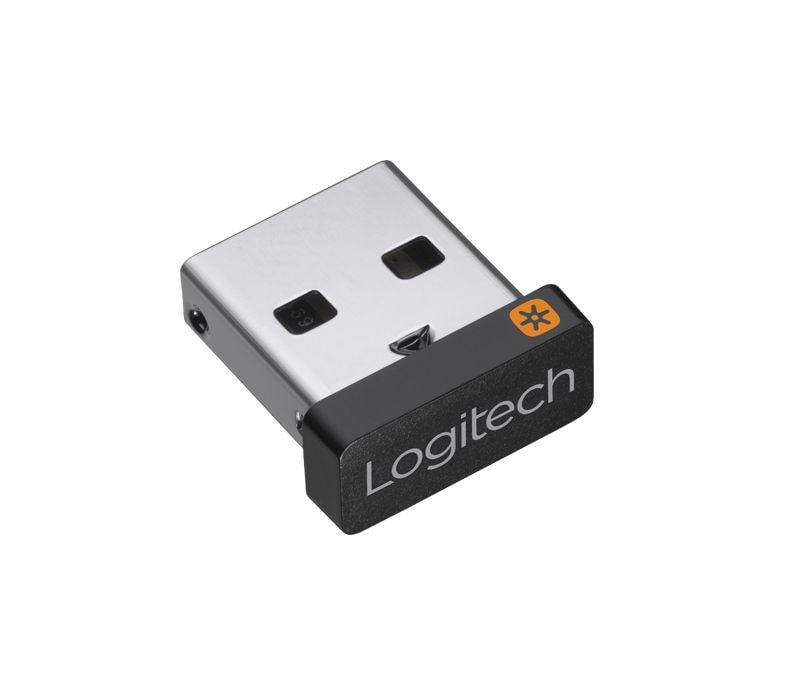
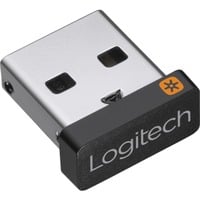
Logitech Pico USB Unifying Receiver-1 Funk-Empfänger SchwarzEIN EMPFÄNGER - 6 GERÄTE Verbinden Sie bis zu 6 kompatible Tastaturen und Mäuse mit einem Computer über einen einzigen Unifying-Empfänger - keine Probleme mehr mit mehreren USB-Empfängern. WINZIGER USB-EMPFÄNGER, DEN SIE PERMANENT EINGESTECKT LASSEN KÖNNEN Logitechs kleinster Unifying-Empfänger. Er ist so winzig, dass Sie ihn problemlos dauerhaft in Ihrem Notebook eingesteckt lassen können, selbst wenn Sie es transportieren. HABEN SIE IHREN UNIFYING-EMPFÄNGER VERLOREN? Sie können diesen separaten USB-Unifying-Empfänger verwenden, um einen verloren gegangenen Empfänger zu ersetzen. Er ist kompatibel mit allen Logitech Unifying-Produkten (achten Sie auf das Unifying-Logo bei kompatiblen Produkten) ZUSÄTZLICHER EMPFÄNGER FÜR LOGITECH EASY-SWITCH-PRODUKTE Verwenden Sie einen extra Unifying-Empfänger, um eine Easy-Switch-Maus oder Tastatur - oder beides - mit einem zweiten Computer zu verbinden. Dadurch können Sie dann zum effizienten Erledigen mehrerer Aufgaben mit nur einem Tastendruck von einem Computer zum anderen wechseln. Dies ist auch eine großartige Ergänzung für Ihre Logitech Flow-Ausstattung. KABELLOSE LOGITECH ADVANCED 2,4-GHZ-TECHNOLOGIE Die kabellose Advanced 2,4-GHz-Technologie bietet eine zuverlässige kabellose Verbindung mit einer Reichweite bis zu 10 m, nahezu ohne Verzögerungen oder Ausfälle.9,97 €*Versand: 5,95 €Sichere Weiterleitung zum Anbieter


-
Kann man einen Logitech Unifying Empfänger mit einer Logitech Tastatur verbinden? Wenn ja, wie geht das? Muss man erst einen Treiber installieren oder so?
Ja, man kann einen Logitech Unifying Empfänger mit einer Logitech Tastatur verbinden. Dazu muss man den Unifying Empfänger in einen USB-Anschluss des Computers stecken und die Tastatur einschalten. Der Empfänger und die Tastatur sollten sich automatisch miteinander verbinden, ohne dass man einen Treiber installieren muss. **
-
Wozu dient der USB-Anschluss am Receiver?
Der USB-Anschluss am Receiver dient dazu, externe Geräte wie USB-Sticks oder Festplatten anzuschließen. Dadurch können Medieninhalte wie Musik, Videos oder Fotos direkt über den Receiver abgespielt werden. Außerdem kann der USB-Anschluss auch zur Aktualisierung der Receiver-Software verwendet werden. **
-
Ist die USB-Schnittstelle meiner Logitech-Maus defekt?
Es ist schwierig, diese Frage ohne weitere Informationen zu beantworten. Es könnte sein, dass die USB-Schnittstelle defekt ist, aber es könnte auch andere Gründe für das Problem geben, wie zum Beispiel ein Treiberproblem oder ein defektes Kabel. Es wäre am besten, weitere Tests durchzuführen, um die genaue Ursache des Problems festzustellen. **
-
Warum hat die Logitech G513 zwei USB-Stecker?
Die Logitech G513 hat zwei USB-Stecker, weil sie eine zusätzliche Stromversorgung benötigt. Ein Stecker ist für die Datenübertragung und die Tastaturfunktionen, während der andere Stecker für die RGB-Beleuchtung und die USB-Durchschleifung verwendet wird. Dies ermöglicht es der Tastatur, mehr Leistung zu liefern und gleichzeitig eine hohe Funktionalität und Beleuchtung zu bieten. **


In welchen USB-Port muss die Logitech G502 gesteckt werden: USB 2.0, USB Typ C, USB 3.0 oder USB 3.1?
Die Logitech G502 kann in jeden USB-Port gesteckt werden, der mit USB 2.0, USB 3.0 oder USB 3.1 kompatibel ist. Es ist jedoch wichtig zu beachten, dass die Leistung der Maus möglicherweise eingeschränkt ist, wenn sie in einen USB 2.0-Port anstelle eines USB 3.0- oder 3.1-Ports gesteckt wird. **
Wofür dient der USB-Anschluss beim Sky Receiver?
Der USB-Anschluss beim Sky Receiver dient dazu, externe Speichergeräte wie USB-Sticks oder Festplatten anzuschließen. Dadurch können Aufnahmen von Filmen oder Serien auf dem externen Speichermedium gespeichert werden. Außerdem können über den USB-Anschluss auch Software-Updates für den Receiver eingespielt werden. **
Top-Angebote
Produkte zum Begriff Logitech-USB-Unifying-Receiver:
-
Logitech Unifying + Audio Receiver, Ricevitore USB (Empfänger), Bluetooth Adapter, SchwarzMachen Sie USB-Anschlüsse frei. Der Logitech Unifying + Audio Receiver verbindet bis zu sechs andere kabellose Logitech Unifying-Produkte mit diesem einzigen USB-A-Empfänger. Sie müssen sich nicht mehr zwischen Headset, Maus oder anderen Peripheriegeräten entscheiden: Jetzt können Sie sie gleichzeitig verwenden. Verbinden Sie Ihren Zone Wireless Plus-Empfänger nahtlos mit der Desktop-App Logi Tune. Schliessen Sie den Empfänger an, laden Sie die App herunter, öffnen Sie sie und folgen Sie den Anweisungen, um alle Ihre zuvor verwendeten Peripheriegeräte anzuschliessen. Jeder Unifying + Audio-Empfänger kann mit bis zu sechs anderen kabellosen Logitech Unifying-Produkten verbunden werden.55,20 €*Versand: 0,00 €Sichere Weiterleitung zum Anbieter
-
Erkennt die Logitech Unifying Software kein Gerät?
Wenn die Logitech Unifying Software ein Gerät nicht erkennt, könnte es verschiedene Gründe geben. Möglicherweise ist das Gerät nicht mit dem Unifying-Empfänger verbunden oder der Empfänger ist defekt. Es könnte auch sein, dass die Software nicht auf dem neuesten Stand ist oder es ein Problem mit der Treiberinstallation gibt. Es könnte hilfreich sein, die Software zu aktualisieren, den Empfänger neu zu verbinden oder den Support von Logitech zu kontaktieren, um weitere Unterstützung zu erhalten. **
-
Was ist der Unifying-Empfänger für die Logitech Pro-Maus?
Der Unifying-Empfänger ist ein kleiner USB-Empfänger, der von Logitech entwickelt wurde, um mehrere kabellose Geräte wie Mäuse und Tastaturen mit nur einem Empfänger zu verbinden. Mit dem Unifying-Empfänger können Benutzer ihre Logitech Pro-Maus ohne zusätzliche Empfänger mit ihrem Computer verbinden. Der Empfänger verwendet eine fortschrittliche Funktechnologie, um eine zuverlässige und störungsfreie Verbindung zu gewährleisten. **
-
Kann man einen Logitech Unifying Empfänger mit einer Logitech Tastatur verbinden? Wenn ja, wie geht das? Muss man erst einen Treiber installieren oder so?
Ja, man kann einen Logitech Unifying Empfänger mit einer Logitech Tastatur verbinden. Dazu muss man den Unifying Empfänger in einen USB-Anschluss des Computers stecken und die Tastatur einschalten. Der Empfänger und die Tastatur sollten sich automatisch miteinander verbinden, ohne dass man einen Treiber installieren muss. **
-
Wozu dient der USB-Anschluss am Receiver?
Der USB-Anschluss am Receiver dient dazu, externe Geräte wie USB-Sticks oder Festplatten anzuschließen. Dadurch können Medieninhalte wie Musik, Videos oder Fotos direkt über den Receiver abgespielt werden. Außerdem kann der USB-Anschluss auch zur Aktualisierung der Receiver-Software verwendet werden. **
Ähnliche Suchbegriffe für Logitech-USB-Unifying-Receiver
-
Logitech Pico USB Unifying Receiver-1 Funk-Empfänger SchwarzEIN EMPFÄNGER - 6 GERÄTE Verbinden Sie bis zu 6 kompatible Tastaturen und Mäuse mit einem Computer über einen einzigen Unifying-Empfänger - keine Probleme mehr mit mehreren USB-Empfängern. WINZIGER USB-EMPFÄNGER, DEN SIE PERMANENT EINGESTECKT LASSEN KÖNNEN Logitechs kleinster Unifying-Empfänger. Er ist so winzig, dass Sie ihn problemlos dauerhaft in Ihrem Notebook eingesteckt lassen können, selbst wenn Sie es transportieren. HABEN SIE IHREN UNIFYING-EMPFÄNGER VERLOREN? Sie können diesen separaten USB-Unifying-Empfänger verwenden, um einen verloren gegangenen Empfänger zu ersetzen. Er ist kompatibel mit allen Logitech Unifying-Produkten (achten Sie auf das Unifying-Logo bei kompatiblen Produkten) ZUSÄTZLICHER EMPFÄNGER FÜR LOGITECH EASY-SWITCH-PRODUKTE Verwenden Sie einen extra Unifying-Empfänger, um eine Easy-Switch-Maus oder Tastatur - oder beides - mit einem zweiten Computer zu verbinden. Dadurch können Sie dann zum effizienten Erledigen mehrerer Aufgaben mit nur einem Tastendruck von einem Computer zum anderen wechseln. Dies ist auch eine großartige Ergänzung für Ihre Logitech Flow-Ausstattung. KABELLOSE LOGITECH ADVANCED 2,4-GHZ-TECHNOLOGIE Die kabellose Advanced 2,4-GHz-Technologie bietet eine zuverlässige kabellose Verbindung mit einer Reichweite bis zu 10 m, nahezu ohne Verzögerungen oder Ausfälle.9,97 €*Versand: 5,95 €Sichere Weiterleitung zum Anbieter
-
Logitech Unifying Receiver - Wireless Maus- / Tastaturempfänger - USB - für M325, M505, M510, M515, M705, M905Logitech Unifying Receiver - Wireless Maus- / Tastaturempfänger - USB - für Logitech M325, M505, M510, M515, M705, M905, Performance MX14,00 €*Versand: 5,95 €Sichere Weiterleitung zum Anbieter
-
Ockerman, Stephanie: Mastering Professional Scrum: A Practitioners Guide to Overcoming Challenges and Maximizing the Benefits of AgilityMastering Professional Scrum: A Practitioners Guide to Overcoming Challenges and Maximizing the Benefits of Agility , “Our job as Scrum professionals is to continually improve our ability to use Scrum to deliver products and services that help customers achieve valuable outcomes. This book will help you to improve your ability to apply Scrum.”—From the Foreword by Ken Schwaber, co-author of ScrumMastering Professional Scrum is for anyone who wants to deliver increased value by using Scrum more effectively. Leading Scrum practitioners Stephanie Ockerman and Simon Reindl draw on years of Scrum training and coaching to help you return to first principles and apply Scrum with the professionalism required to achieve its transformative potential.The authors aim to help you focus on proven Scrum approaches for improving quality, getting and using fast feedback, and becoming more adaptable, instead of “going through the motions” and settling for only modest improvements.Whether you’re a Scrum Master, Development Team member, or Product Owner, you’ll find practical advice for facing challenges with transparency and courage, overcoming a wide array of common challenges, and continually improving your Scrum practice.Realistically assess your current Scrum practice, and identify areas for improvementRecognize what a great Scrum Team looks like and get thereFocus on “Done”—not “sort-of-Done” or “almost-Done”Measure and optimize the value delivered by every Product IncrementImprove the way you plan, develop, and growClear away wider organizational impediments to agility and professionalismOvercome common misconceptions that stand in the way of progressRegister your book for convenient access to downloads, updates, and/or corrections as they become available. See inside book for details. , Luft- & Hydraulikfederung > Sportfederung , Auflage: 1. Auflage, Erscheinungsjahr: 202001, Produktform: Kartoniert, Autoren: Ockerman, Stephanie~Reindl, Simon, Auflage: 19001, Auflage/Ausgabe: 1. Auflage, Seitenzahl/Blattzahl: 224, Themenüberschrift: COMPUTERS / Software Development & Engineering / General, Fachschema: Management / Projektmanagement~Projektmanagement - Projektmarketing~EDV / Theorie / Software-Entw. / Allgemeines~EDV / Theorie / Software-Entw. / Software Engineering~Informatik~Programmiersprachen, Fachkategorie: Agile Softwareentwicklung~Programmier- und Skriptsprachen, allgemein~Software Engineering~Informatik, Imprint-Titels: Pearson Professional, Warengruppe: HC/Informatik, Fachkategorie: Software für Projektmanagement, UNSPSC: 49019900, Warenverzeichnis für die Außenhandelsstatistik: 49019900, Verlag: Addison Wesley, Verlag: Addison Wesley, Länge: 170, Breite: 230, Höhe: 12, Gewicht: 348, Produktform: Kartoniert, Genre: Importe, Genre: Importe, Herkunftsland: VEREINIGTE STAATEN VON AMERIKA (US), Katalog: Gesamtkatalog, Katalog: Internationale Lagertitel, Katalog: internationale Titel, Katalog: Kennzeichnung von Titeln mit einer Relevanz > 30, Katalog: Lagerartikel, Book on Demand, ausgew. Medienartikel, Unterkatalog: AK, Unterkatalog: Bücher, Unterkatalog: Hardcover, Unterkatalog: Lagerartikel,28,71 €*Versand: 0,00 €Sichere Weiterleitung zum Anbieter
-
Ist die USB-Schnittstelle meiner Logitech-Maus defekt?
Es ist schwierig, diese Frage ohne weitere Informationen zu beantworten. Es könnte sein, dass die USB-Schnittstelle defekt ist, aber es könnte auch andere Gründe für das Problem geben, wie zum Beispiel ein Treiberproblem oder ein defektes Kabel. Es wäre am besten, weitere Tests durchzuführen, um die genaue Ursache des Problems festzustellen. **
-
Warum hat die Logitech G513 zwei USB-Stecker?
Die Logitech G513 hat zwei USB-Stecker, weil sie eine zusätzliche Stromversorgung benötigt. Ein Stecker ist für die Datenübertragung und die Tastaturfunktionen, während der andere Stecker für die RGB-Beleuchtung und die USB-Durchschleifung verwendet wird. Dies ermöglicht es der Tastatur, mehr Leistung zu liefern und gleichzeitig eine hohe Funktionalität und Beleuchtung zu bieten. **
-
In welchen USB-Port muss die Logitech G502 gesteckt werden: USB 2.0, USB Typ C, USB 3.0 oder USB 3.1?
Die Logitech G502 kann in jeden USB-Port gesteckt werden, der mit USB 2.0, USB 3.0 oder USB 3.1 kompatibel ist. Es ist jedoch wichtig zu beachten, dass die Leistung der Maus möglicherweise eingeschränkt ist, wenn sie in einen USB 2.0-Port anstelle eines USB 3.0- oder 3.1-Ports gesteckt wird. **
-
Wofür dient der USB-Anschluss beim Sky Receiver?
Der USB-Anschluss beim Sky Receiver dient dazu, externe Speichergeräte wie USB-Sticks oder Festplatten anzuschließen. Dadurch können Aufnahmen von Filmen oder Serien auf dem externen Speichermedium gespeichert werden. Außerdem können über den USB-Anschluss auch Software-Updates für den Receiver eingespielt werden. **
* Alle Preise verstehen sich inklusive der gesetzlichen Mehrwertsteuer und ggf. zuzüglich Versandkosten. Die Angebotsinformationen basieren auf den Angaben des jeweiligen Shops und werden über automatisierte Prozesse aktualisiert. Eine Aktualisierung in Echtzeit findet nicht statt, so dass es im Einzelfall zu Abweichungen kommen kann. ** Hinweis: Teile dieses Inhalts wurden von KI erstellt.