Domain audio-mastering-guide.de kaufen?
Wir ziehen mit dem Projekt
audio-mastering-guide.de um.
Sind Sie am Kauf der Domain
audio-mastering-guide.de interessiert?
domain@kv-gmbh.de · 0541-91531010
Domain audio-mastering-guide.de kaufen?
Wie funktioniert Spracheingabe Android?
Die Spracheingabe auf Android-Geräten funktioniert durch die Verwendung von Spracherkennungstechnologie, die die gesprochenen Wörter in Text umwandelt. Wenn der Nutzer die Sprachsuche aktiviert, nimmt das Mikrofon des Geräts die gesprochenen Wörter auf und sendet sie an die Spracherkennungssoftware. Diese Software analysiert die Sprache, um die Wörter zu identifizieren und in Text umzuwandeln. Anschließend wird der erkannte Text angezeigt oder für die gewünschte Aktion verwendet, z.B. das Senden einer Nachricht oder das Starten einer Suche im Internet. Die Genauigkeit der Spracheingabe hängt von verschiedenen Faktoren ab, wie z.B. der Qualität des Mikrofons, der Umgebungslautstärke und der individuellen Aussprache des Nutzers. **
Warum funktioniert die Spracheingabe nicht?
Die Spracheingabe könnte aus verschiedenen Gründen nicht funktionieren. Möglicherweise ist das Mikrofon deaktiviert oder nicht richtig angeschlossen. Es könnte auch sein, dass die Spracherkennungssoftware nicht korrekt konfiguriert ist oder dass es Probleme mit der Internetverbindung gibt, die für die Spracheingabe benötigt wird. Es ist auch möglich, dass die Umgebungsgeräusche zu laut sind und die Spracheingabe dadurch gestört wird. Es ist ratsam, diese möglichen Ursachen zu überprüfen und gegebenenfalls zu beheben, um die Spracheingabe wieder zum Laufen zu bringen. **


Ähnliche Suchbegriffe für Spracheingabe
Top-Angebote
Produkte zum Begriff Spracheingabe:
-
Pulsar Audio Mastering BundlePulsar Audio Mastering Bundle (ESD); Plugin-Bundle; Sammlung aus vier präzisen Emulationen legendärer analoger Studio-Hardware, entwickelt für Mixing- und Mastering-Anwendungen; 8200: diskret aufgebauter Class-A Equalizer aus den 1980er-Jahren mit weichem, musikalischem Klangverhalten; MP-EQ: passiver Röhren-Equalizer mit optionaler Linear-Phase-Korrektur für präzise Phasenausrichtung und maximale Transparenz, inkl. Mid/Side-Modus, Auto-Gain, Drive-Regler, wählbaren Transformatoren (Original, Colorful, Clean), Oversampling bis 384 kHz und skalierbarer Benutzeroberfläche; VM-COMP: variable-mu Röhrenkompressor mit erweiterter Attack/Release-Steuerung, vollwertigem Sidechain-EQ mit Kurveneditor, externer Sidechain-Option, Look-Ahead/Look-Behind-Funktion, Mid/Side-Modus und Oversampling bis 384 kHz, erzeugt musikalische, transparente Kompression und harmonische Wärme; w495: Emulation eines klassischen Equalizers aus den 1970er- bis 1990er-Jahren für Einzelspuren, Gruppen, Summen und Vinyl-Mastering mit charakteristischem Klang und weicher Resonanzstruktur389,00 €*Versand: 0,00 €Sichere Weiterleitung zum Anbieter
-
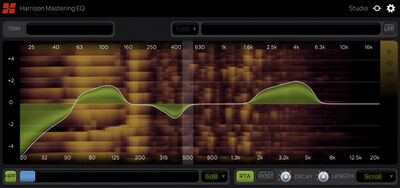
Harrison Audio Mastering EQHarrison Consoles Mastering EQ (ESD); Equalizer-Plugin; basiert auf Harrison's XTools, entwickelt für die bekannten digitalen Großkonsolen; Mastering-EQ mit 31 Bändern von 20 Hz bis 20 kHz in 1/3-Oktav-Abständen; optimiertes Ansprechverhalten zwischen benachbarten Bändern bewahrt die harmonische Balance im Mix; optimiert für kleine, breitbandige Anpassungen; grafische Bedienoberfläche ermöglicht das Zeichnen der Filterkurve58,00 €*Versand: 0,00 €Sichere Weiterleitung zum Anbieter
-
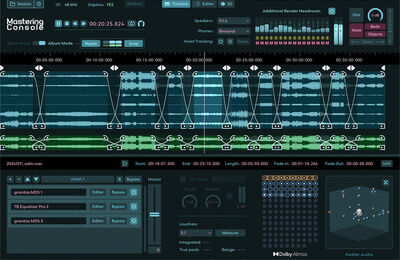
Fiedler Audio Mastering Console 2Fiedler Audio Mastering Console 2 (ESD); Mastering Software; Standalone-Anwendung zum Mastern von Dolby-Atmos-ADM/BWF-Dateien; Albumworkflow mit Crossfades und Stapelverarbeitung mehrerer ADM/BWF-Dateien samt Stereoversionen; OBAM-Plugin-Hosting für die gesamte Atmos-Mischung, VST3-Plugins in Stereo; automatische Lautheitsmessung mit LKFS-Anpassung; True-Peak-Limiter misst nach dem Rendern und begrenzt davor; Export mit 48 oder 96 kHz399,00 €*Versand: 0,00 €Sichere Weiterleitung zum Anbieter


-
Warum geht die Spracheingabe nicht?
Es gibt mehrere mögliche Gründe, warum die Spracheingabe nicht funktioniert. Einer davon könnte sein, dass das Mikrofon deaktiviert ist oder nicht richtig angeschlossen ist. Es könnte auch sein, dass die Spracherkennungssoftware nicht korrekt konfiguriert ist oder dass es Probleme mit der Internetverbindung gibt, die für die Spracheingabe benötigt wird. Ein weiterer Grund könnte sein, dass die Spracheingabe-Funktion auf dem Gerät deaktiviert ist oder dass es ein Softwareproblem gibt, das die Spracheingabe blockiert. Es ist wichtig, diese möglichen Ursachen zu überprüfen und gegebenenfalls entsprechende Maßnahmen zu ergreifen, um das Problem zu beheben. **
-
Was ist die Google-Spracheingabe?
Die Google-Spracheingabe ist eine Funktion, die es ermöglicht, Texte durch gesprochene Worte einzugeben. Man kann sie auf verschiedenen Geräten wie Smartphones, Tablets oder Computern nutzen. Die Spracheingabe erkennt die gesprochene Sprache und wandelt sie in Text um, der dann in Nachrichten, E-Mails oder Suchanfragen verwendet werden kann. Diese Funktion erleichtert die Kommunikation und die Bedienung von Geräten, besonders für Menschen, die Schwierigkeiten beim Tippen haben. **
-
Wie kann ich die Spracheingabe aktivieren?
Um die Spracheingabe auf deinem Gerät zu aktivieren, musst du zuerst die Einstellungen öffnen. Suche dort nach dem Menüpunkt "Sprache & Eingabe" oder ähnlichem. Dort findest du die Option, die Spracheingabe zu aktivieren. Klicke darauf und folge den Anweisungen, um die Spracherkennung einzurichten. Vergewissere dich, dass du auch die erforderlichen Berechtigungen für die Spracheingabe erteilst, damit sie reibungslos funktioniert. Sobald die Spracheingabe aktiviert ist, kannst du sie in verschiedenen Apps und Funktionen nutzen, um Texte zu diktieren oder Befehle zu geben. **
-
Wie aktiviere ich die Google Spracheingabe?
Um die Google Spracheingabe zu aktivieren, musst du zuerst sicherstellen, dass du die Google App auf deinem Gerät installiert hast. Öffne dann die Google App und tippe auf das Mikrofonsymbol in der Suchleiste. Alternativ kannst du auch die Spracheingabe aktivieren, indem du lange auf die Leertaste auf deiner Tastatur drückst und dann auf das Mikrofonsymbol tippst. Stelle sicher, dass du der App die erforderlichen Berechtigungen für die Spracheingabe erteilst. Jetzt kannst du einfach sprechen und deine Sprache wird in Text umgewandelt. **

Wie stelle ich die Spracheingabe aus?
Um die Spracheingabe auf einem Gerät auszuschalten, musst du normalerweise in die Einstellungen des Geräts gehen. Dort findest du in der Regel eine Option für die Spracheingabe oder Spracherkennung. Du kannst diese Funktion deaktivieren, indem du sie ausschaltest oder deaktivierst. Alternativ kannst du auch die entsprechende App deaktivieren, die die Spracheingabe verwendet. Wenn du Schwierigkeiten hast, die Spracheingabe auszuschalten, kannst du auch in der Bedienungsanleitung des Geräts nachsehen oder online nach Anleitungen suchen. **
Wie schalte ich die Spracheingabe aus?
Um die Spracheingabe auf einem Gerät zu deaktivieren, müssen Sie normalerweise die Einstellungen oder Optionen des Geräts öffnen. Dort können Sie nach der Spracheingabe-Funktion suchen und sie deaktivieren. Dies kann je nach Gerätetyp variieren, aber normalerweise finden Sie diese Option unter den Einstellungen für die Tastatureinstellungen oder die Spracheinstellungen. Wenn Sie die genaue Vorgehensweise nicht kennen, können Sie auch in der Bedienungsanleitung des Geräts nachsehen oder im Internet nach Anleitungen suchen. Es ist wichtig zu beachten, dass die Deaktivierung der Spracheingabe je nach Gerät und Betriebssystem unterschiedlich sein kann. **
Top-Angebote
Produkte zum Begriff Spracheingabe:
-
Spracheingabe zur Programmierung von Schweißrobotern, Taschenbuch von Birgit Scherff, Springer Berlin, 978-3-540-53953-7Spracheingabe Zur Programmierung Von Schweißrobotern, Taschenbuch Von Birgit Scherff, Springer Berlin, 978-3-540-53953-7, Seitenanzahl: 15079,99 €*Versand: 0,00 €Sichere Weiterleitung zum Anbieter
-
Pulsar Audio Mastering BundlePulsar Audio Mastering Bundle (ESD); Plugin-Bundle; Sammlung aus vier präzisen Emulationen legendärer analoger Studio-Hardware, entwickelt für Mixing- und Mastering-Anwendungen; 8200: diskret aufgebauter Class-A Equalizer aus den 1980er-Jahren mit weichem, musikalischem Klangverhalten; MP-EQ: passiver Röhren-Equalizer mit optionaler Linear-Phase-Korrektur für präzise Phasenausrichtung und maximale Transparenz, inkl. Mid/Side-Modus, Auto-Gain, Drive-Regler, wählbaren Transformatoren (Original, Colorful, Clean), Oversampling bis 384 kHz und skalierbarer Benutzeroberfläche; VM-COMP: variable-mu Röhrenkompressor mit erweiterter Attack/Release-Steuerung, vollwertigem Sidechain-EQ mit Kurveneditor, externer Sidechain-Option, Look-Ahead/Look-Behind-Funktion, Mid/Side-Modus und Oversampling bis 384 kHz, erzeugt musikalische, transparente Kompression und harmonische Wärme; w495: Emulation eines klassischen Equalizers aus den 1970er- bis 1990er-Jahren für Einzelspuren, Gruppen, Summen und Vinyl-Mastering mit charakteristischem Klang und weicher Resonanzstruktur389,00 €*Versand: 0,00 €Sichere Weiterleitung zum Anbieter
-
Harrison Audio Mastering EQHarrison Consoles Mastering EQ (ESD); Equalizer-Plugin; basiert auf Harrison's XTools, entwickelt für die bekannten digitalen Großkonsolen; Mastering-EQ mit 31 Bändern von 20 Hz bis 20 kHz in 1/3-Oktav-Abständen; optimiertes Ansprechverhalten zwischen benachbarten Bändern bewahrt die harmonische Balance im Mix; optimiert für kleine, breitbandige Anpassungen; grafische Bedienoberfläche ermöglicht das Zeichnen der Filterkurve58,00 €*Versand: 0,00 €Sichere Weiterleitung zum Anbieter
-
Wie funktioniert Spracheingabe Android?
Die Spracheingabe auf Android-Geräten funktioniert durch die Verwendung von Spracherkennungstechnologie, die die gesprochenen Wörter in Text umwandelt. Wenn der Nutzer die Sprachsuche aktiviert, nimmt das Mikrofon des Geräts die gesprochenen Wörter auf und sendet sie an die Spracherkennungssoftware. Diese Software analysiert die Sprache, um die Wörter zu identifizieren und in Text umzuwandeln. Anschließend wird der erkannte Text angezeigt oder für die gewünschte Aktion verwendet, z.B. das Senden einer Nachricht oder das Starten einer Suche im Internet. Die Genauigkeit der Spracheingabe hängt von verschiedenen Faktoren ab, wie z.B. der Qualität des Mikrofons, der Umgebungslautstärke und der individuellen Aussprache des Nutzers. **
-
Warum funktioniert die Spracheingabe nicht?
Die Spracheingabe könnte aus verschiedenen Gründen nicht funktionieren. Möglicherweise ist das Mikrofon deaktiviert oder nicht richtig angeschlossen. Es könnte auch sein, dass die Spracherkennungssoftware nicht korrekt konfiguriert ist oder dass es Probleme mit der Internetverbindung gibt, die für die Spracheingabe benötigt wird. Es ist auch möglich, dass die Umgebungsgeräusche zu laut sind und die Spracheingabe dadurch gestört wird. Es ist ratsam, diese möglichen Ursachen zu überprüfen und gegebenenfalls zu beheben, um die Spracheingabe wieder zum Laufen zu bringen. **
-
Warum geht die Spracheingabe nicht?
Es gibt mehrere mögliche Gründe, warum die Spracheingabe nicht funktioniert. Einer davon könnte sein, dass das Mikrofon deaktiviert ist oder nicht richtig angeschlossen ist. Es könnte auch sein, dass die Spracherkennungssoftware nicht korrekt konfiguriert ist oder dass es Probleme mit der Internetverbindung gibt, die für die Spracheingabe benötigt wird. Ein weiterer Grund könnte sein, dass die Spracheingabe-Funktion auf dem Gerät deaktiviert ist oder dass es ein Softwareproblem gibt, das die Spracheingabe blockiert. Es ist wichtig, diese möglichen Ursachen zu überprüfen und gegebenenfalls entsprechende Maßnahmen zu ergreifen, um das Problem zu beheben. **
-
Was ist die Google-Spracheingabe?
Die Google-Spracheingabe ist eine Funktion, die es ermöglicht, Texte durch gesprochene Worte einzugeben. Man kann sie auf verschiedenen Geräten wie Smartphones, Tablets oder Computern nutzen. Die Spracheingabe erkennt die gesprochene Sprache und wandelt sie in Text um, der dann in Nachrichten, E-Mails oder Suchanfragen verwendet werden kann. Diese Funktion erleichtert die Kommunikation und die Bedienung von Geräten, besonders für Menschen, die Schwierigkeiten beim Tippen haben. **
Ähnliche Suchbegriffe für Spracheingabe
-
Fiedler Audio Mastering Console 2Fiedler Audio Mastering Console 2 (ESD); Mastering Software; Standalone-Anwendung zum Mastern von Dolby-Atmos-ADM/BWF-Dateien; Albumworkflow mit Crossfades und Stapelverarbeitung mehrerer ADM/BWF-Dateien samt Stereoversionen; OBAM-Plugin-Hosting für die gesamte Atmos-Mischung, VST3-Plugins in Stereo; automatische Lautheitsmessung mit LKFS-Anpassung; True-Peak-Limiter misst nach dem Rendern und begrenzt davor; Export mit 48 oder 96 kHz399,00 €*Versand: 0,00 €Sichere Weiterleitung zum Anbieter
-
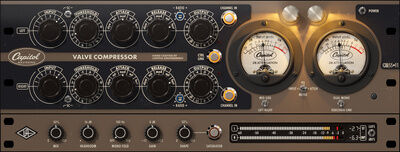
Universal Audio Capitol Mastering Comp. NativeUniversal Audio Capitol Mastering Compressor Native (ESD); Kompressor-Plugin; sorgfältige Emulation des legendären handgefertigten CM5511 Röhren-Mastering-Kompressors; genaue Nachbildung der Kompressorschaltung sowie der Röhrenverstärker; Regler für Input, Threshold, Attack, Release und Output schalten schrittweise wie das Original; interner zuschaltbarer Sidechain-Filter; zeitgemäße Ergänzungen wie regelbare Ratio und Headroom, Stereo- oder M/S-Modus, Mixregler für Parallelkompression und präzise Ausgangspegelmlessung mit dBFS oder LUFS-Anzeige; VU-Meter mit wählbarer Anzeige des Eingangspegels oder der Gain-Reduction; zahlreiche Artist-Presets195,00 €*Versand: 0,00 €Sichere Weiterleitung zum Anbieter
-
Wie kann ich die Spracheingabe aktivieren?
Um die Spracheingabe auf deinem Gerät zu aktivieren, musst du zuerst die Einstellungen öffnen. Suche dort nach dem Menüpunkt "Sprache & Eingabe" oder ähnlichem. Dort findest du die Option, die Spracheingabe zu aktivieren. Klicke darauf und folge den Anweisungen, um die Spracherkennung einzurichten. Vergewissere dich, dass du auch die erforderlichen Berechtigungen für die Spracheingabe erteilst, damit sie reibungslos funktioniert. Sobald die Spracheingabe aktiviert ist, kannst du sie in verschiedenen Apps und Funktionen nutzen, um Texte zu diktieren oder Befehle zu geben. **
-
Wie aktiviere ich die Google Spracheingabe?
Um die Google Spracheingabe zu aktivieren, musst du zuerst sicherstellen, dass du die Google App auf deinem Gerät installiert hast. Öffne dann die Google App und tippe auf das Mikrofonsymbol in der Suchleiste. Alternativ kannst du auch die Spracheingabe aktivieren, indem du lange auf die Leertaste auf deiner Tastatur drückst und dann auf das Mikrofonsymbol tippst. Stelle sicher, dass du der App die erforderlichen Berechtigungen für die Spracheingabe erteilst. Jetzt kannst du einfach sprechen und deine Sprache wird in Text umgewandelt. **
-
Wie stelle ich die Spracheingabe aus?
Um die Spracheingabe auf einem Gerät auszuschalten, musst du normalerweise in die Einstellungen des Geräts gehen. Dort findest du in der Regel eine Option für die Spracheingabe oder Spracherkennung. Du kannst diese Funktion deaktivieren, indem du sie ausschaltest oder deaktivierst. Alternativ kannst du auch die entsprechende App deaktivieren, die die Spracheingabe verwendet. Wenn du Schwierigkeiten hast, die Spracheingabe auszuschalten, kannst du auch in der Bedienungsanleitung des Geräts nachsehen oder online nach Anleitungen suchen. **
-
Wie schalte ich die Spracheingabe aus?
Um die Spracheingabe auf einem Gerät zu deaktivieren, müssen Sie normalerweise die Einstellungen oder Optionen des Geräts öffnen. Dort können Sie nach der Spracheingabe-Funktion suchen und sie deaktivieren. Dies kann je nach Gerätetyp variieren, aber normalerweise finden Sie diese Option unter den Einstellungen für die Tastatureinstellungen oder die Spracheinstellungen. Wenn Sie die genaue Vorgehensweise nicht kennen, können Sie auch in der Bedienungsanleitung des Geräts nachsehen oder im Internet nach Anleitungen suchen. Es ist wichtig zu beachten, dass die Deaktivierung der Spracheingabe je nach Gerät und Betriebssystem unterschiedlich sein kann. **
* Alle Preise verstehen sich inklusive der gesetzlichen Mehrwertsteuer und ggf. zuzüglich Versandkosten. Die Angebotsinformationen basieren auf den Angaben des jeweiligen Shops und werden über automatisierte Prozesse aktualisiert. Eine Aktualisierung in Echtzeit findet nicht statt, so dass es im Einzelfall zu Abweichungen kommen kann. ** Hinweis: Teile dieses Inhalts wurden von KI erstellt.